FLUX.1 Kontext Leitfaden: Dev, Pro, Max und praktische Bildbearbeitung
Genoriq Team · 10.10.2026
Sie haben bereits ein Foto, das Ihnen gefällt, aber ein Detail muss geändert werden: Eine Jacke soll grün sein, ein Raum braucht eine andere Wandfarbe, oder ein Café-Schild hat den falschen Wortlaut. Die gesamte Szene anhand einer Textbeschreibung neu zu erstellen, gibt dem Modell zu viele Gelegenheiten, alles andere zu verändern. FLUX.1 Kontext ist auf einen direkteren Ausgangspunkt ausgerichtet: ein vorhandenes Bild und eine Anweisung dazu, was bearbeitet werden soll.
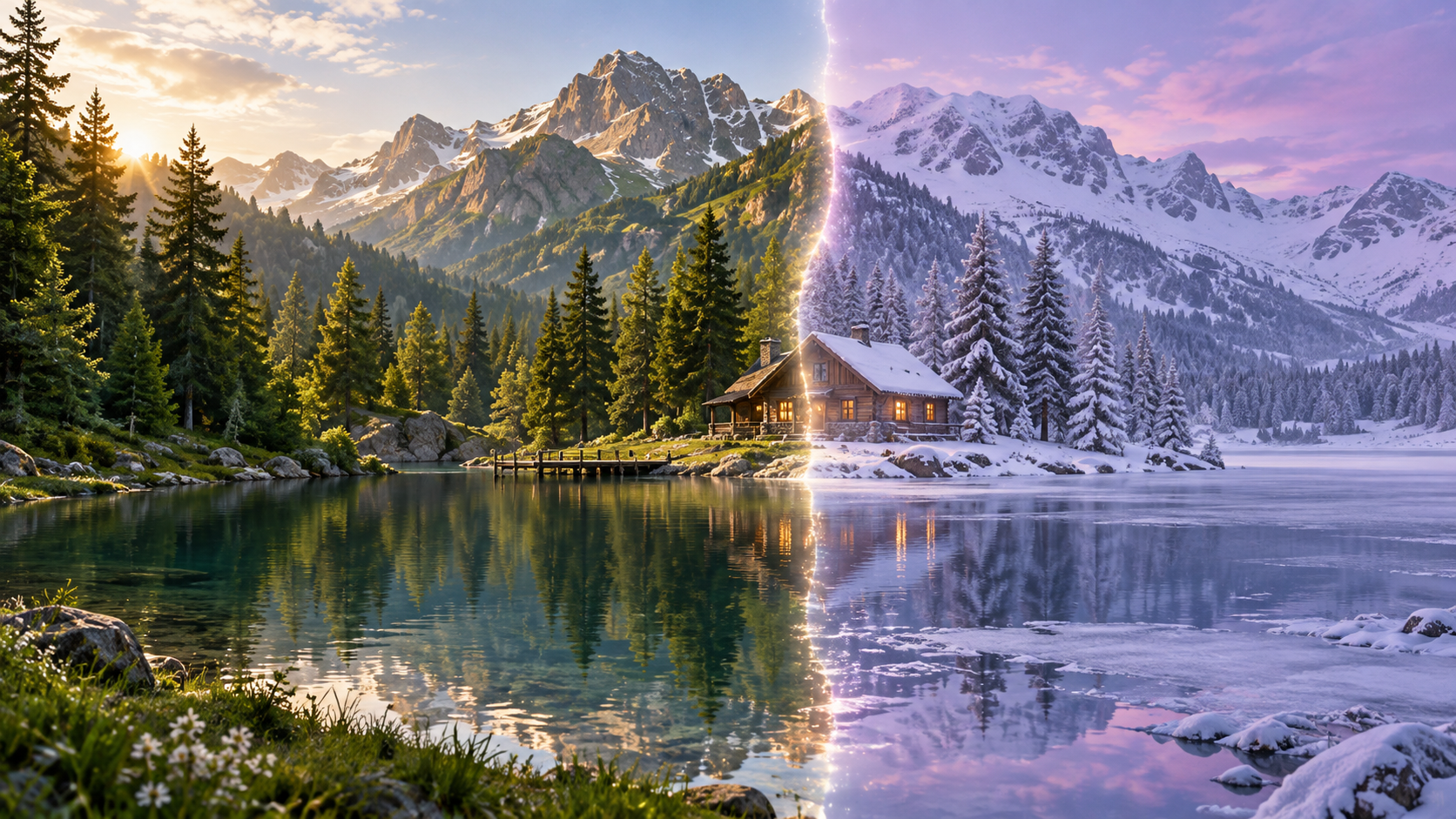
Dieser Leitfaden erklärt die auf Genoriq verfügbaren Varianten Dev, Pro und Max und führt anschließend durch drei konkrete Bearbeitungsaufgaben. Die Prompts sind eigene Beispiele, die Sie mit Ihren Bildern ausprobieren können, keine veröffentlichten Testergebnisse. Das Titelbild ist eine konzeptionelle Illustration der Bildbearbeitung, kein Benchmark-Beispiel für FLUX.1 Kontext.
1. Was FLUX.1 Kontext tatsächlich macht
Black Forest Labs beschreibt Kontext als eine Modellfamilie, die Bild- und Textkontext gemeinsam nutzt. Zu den dokumentierten Fähigkeiten gehören lokale Änderungen, Szenentransformationen, Bewahrung von Figuren und die Bearbeitung von Text innerhalb eines Bildes. „Kontext“ kennzeichnet diese Bearbeitungsfamilie; sie sollte nicht mit jedem Modell verwechselt werden, das den Namen FLUX trägt. Black Forest Labs Modellübersicht.
Für den Nutzer ist die Unterscheidung praktisch. Ein Text-zu-Bild-Prompt beschreibt ein neues Bild. Ein Kontext-Bearbeitungsprompt zeigt auf etwas bereits Sichtbares und sagt, wie es sich ändern soll. „Die rote Jacke grün machen“ hat einen Anker im hochgeladenen Foto. Die Beschreibung eines völlig neuen Reisenden, einer Landschaft, eines Outfits und einer Kameraeinstellung kann stattdessen eine viel breitere Neuinterpretation fördern.
Behandeln Sie Bewahrung als ein Ziel, das überprüft werden muss. Eine generative Bearbeitung kann kleine Merkmale neu zeichnen, selbst wenn die Anweisung verlangt, sie beizubehalten. Vergleichen Sie bei einem Porträt Gesicht und Hände; vergleichen Sie bei Architektur Fenster, Geländer und Perspektivlinien.
2. Dev, Pro und Max: die Namen verstehen
Dies sind unterschiedliche Modellvarianten, nicht drei Ausgabegrößen oder ein einzelner Qualitätsregler. Ihre offizielle Positionierung hilft Ihnen zu entscheiden, was Sie untersuchen sollten, sagt aber nicht voraus, welches Modell bei jedem Foto gewinnt.
| Variante | Dokumentierter Unterschied | Nützliches erstes Experiment |
|---|---|---|
| FLUX.1 Kontext Dev | Open-Weight-Modell mit 12 Milliarden Parametern, ausgerichtet auf Bildbearbeitung | Eine klare, lokalisierte Änderung wie das Umfärben eines einzelnen Kleidungsstücks |
| FLUX.1 Kontext Pro | Gehostetes Modell, das lokale Bearbeitungen, breitere Transformationen und iterative Bearbeitung unterstützt | Eine Person in eine andere Umgebung versetzen und dabei erkennbare Details erhalten |
| FLUX.1 Kontext Max | Premium-Variante, positioniert um stärkere Anweisungsbefolgung und Typografie | Eine anspruchsvolle Bearbeitung mit mehreren Bewahrungsanforderungen oder kurzer Schildbeschriftung |
Devs Architektur und Bearbeitungsfokus sind in der offiziellen Dev-Ankündigung dokumentiert. Die Positionierung von Pro und Max stammt aus der Modellübersicht. Diese Beschreibungen sind Angaben des Anbieters, kein Qualitätsranking von Genoriq.
In Genoriq verwenden alle drei Einträge derzeit den Bild-zu-Bild-Modus. Beginnen Sie mit einem Referenzbild und einer Bearbeitungsanweisung. Die breitere Produktfamilie von BFL und andere Anbieter können zusätzliche Modi anbieten; eine andernorts dokumentierte Option ist nicht automatisch im Genoriq-Formular verfügbar. Prüfen Sie die angezeigte Credit-Schätzung, bevor Sie absenden, statt den API-Dollarpreis eines Anbieters als Ihre Genoriq-Kosten zu behandeln.
3. Erste Bearbeitung: Eine Jacke mit Dev umfärben
Wählen Sie ein klares Foto einer Person, die eine einfache rote Jacke trägt. Öffnen Sie FLUX.1 Kontext Dev, laden Sie dieses Foto hoch und verwenden Sie diese Anweisung:
Ändern Sie nur die rote Jacke in dunkles Waldgrün. Behalten Sie dieselbe Person, Gesichtszüge, Frisur, Pose, Jackenschnitt, Stofftextur, Hintergrund und Beleuchtung bei. Bewahren Sie die vorhandenen Falten und Schatten. Fügen Sie keine Muster oder Accessoires hinzu.
Das Wort „Jacke“ benennt das Bearbeitungsziel; die umgebende Liste nennt Details, die wichtig sind. Das ist umsetzbarer als „machen Sie das Outfit besser“. Prüfen Sie Kragen, Manschetten, Reißverschluss und die Grenze zwischen Stoff und Haut. Eine überzeugende grüne Farbe reicht nicht aus, wenn sich die Form der Jacke verändert hat.
WaveSpeeds Dev-Dokumentation listet Bildeingabe und Bearbeitungssteuerungen auf. Verwenden Sie die Steuerungen, die Ihr Genoriq-Formular tatsächlich anzeigt; Sie müssen nicht jeden API-Parameter aus einem Drittanbieter-Tutorial reproduzieren. Wenn sich die Person merklich verändert, versuchen Sie es erneut mit dem Originalfoto und der enger gefassten Jacken-Anweisung.
4. Szenenwechsel: Mit Pro eine Umgebung ersetzen
Für eine umfangreichere Bearbeitung versuchen Sie ein Reiseporträt mit einer klar sichtbaren erwachsenen Person und einem einfachen Hintergrund. Wählen Sie Kontext Pro und laden Sie das Originalfoto hoch:
Ersetzen Sie den Hintergrund durch einen ruhigen Kiefernwald an einem bewölkten Tag. Bewahren Sie die Identität, den Ausdruck, die Frisur, die Kleidung, die Körperproportionen, die Pose und die Position im Bild der Person. Behalten Sie den ursprünglichen Kameraabstand bei. Passen Sie das Umgebungslicht sanft an, damit sich die Person in den Wald einfügt. Fügen Sie keine weiteren Personen hinzu.
Diese Anfrage ändert die Umgebung und verankert die Person ausdrücklich. Der Anbieter dokumentiert referenzbasierte Bearbeitung und aufeinanderfolgende Verfeinerungen für Kontext Pro.
Prüfen Sie Haarkanten, Finger, Schatten und den Übergang um die Schultern. Wenn der Wald funktioniert, aber das Gesicht abweicht, kehren Sie zur ursprünglichen Eingabe zurück und vereinfachen Sie die Anfrage. Geben Sie nicht wiederholt ein zunehmend ungenaues Gesicht als Eingabe für die nächste Bearbeitung. Behalten Sie ein freigegebenes Zwischenergebnis nur, wenn es weiterhin Ihre Identitätsanforderungen erfüllt.
5. Textbearbeitung: Max eine exakte Ersetzung geben
Ein Café-Schild ist eine nützliche, konkrete Typografieaufgabe. Verwenden Sie ein Foto mit einem kurzen, lesbaren Schild, auf dem „OPEN“ steht. Wählen Sie Kontext Max und fordern Sie an:
Ersetzen Sie das Wort "OPEN" auf dem Schild an der Cafétür durch "WELCOME". Behalten Sie die Beschriftung auf demselben Schild bei, mit derselben Perspektive, Buchstabenfarbe und demselben gesamten typografischen Stil. Bewahren Sie die Tür, Fensterreflexionen, den Rahmen, den Griff und die umgebende Wand. Fügen Sie keine weiteren Wörter hinzu.
Die Kontext-Max-Dokumentation betont Anweisungsbefolgung und Typografie. Das macht Beschriftung zu einer relevanten Aufgabe zum Ausprobieren, nicht zu einem Versprechen, dass jedes Zeichen korrekt sein wird.
Prüfen Sie die Schreibweise Buchstabe für Buchstabe in voller Größe. Untersuchen Sie außerdem, ob sich der Rand des Schilds, Glasreflexionen oder die Türgeometrie verändert haben. Wenn eine exakte Markenbeschriftung wesentlich ist, verwenden Sie das bearbeitete Foto als Hintergrund und platzieren Sie den endgültigen Text mit einem Designwerkzeug. Längere Passagen und winzige Beschriftungen sind schlechte Kandidaten dafür, ein Ergebnis ohne genaue Prüfung zu akzeptieren.
6. Den nächsten Schritt aus der tatsächlichen Bearbeitung ableiten
Halten Sie das Originalfoto neben das Ergebnis. Fragen Sie zuerst, ob die angeforderte Änderung erfolgt ist. Fragen Sie dann, ob sich etwas Wichtiges unbeabsichtigt verändert hat. Trennen Sie diese Entscheidungen: Ein wunderschöner neuer Wald kann ein anderes Gesicht nicht ausgleichen.
Für einen weiteren Versuch ändern Sie die Anweisung, die das Problem adressiert: Benennen Sie das Ziel genauer, entfernen Sie konkurrierende Anforderungen oder stellen Sie eine frühere Eingabe wieder her. Der Wechsel von Dev zu Pro oder Max ist ein weiteres Experiment, keine automatische Reparatur. Speichern Sie Variantenname, Quellbild, Prompt und akzeptierte Ausgabe, damit das Ergebnis nachvollziehbar bleibt.
Beginnen Sie mit einer dieser kleinen Aufgaben in Genoriq: eine Jacke umfärben, einen Porträthintergrund oder eine kurze Schild-Ersetzung. Sie erfahren, was eine bestimmte Kontext-Variante mit Ihrem Bild macht und ob ihr Ergebnis einsatzbereit ist.