So erstellen Sie mit KI eine visuell konsistente Bildserie
Genoriq Team · 10.10.2026
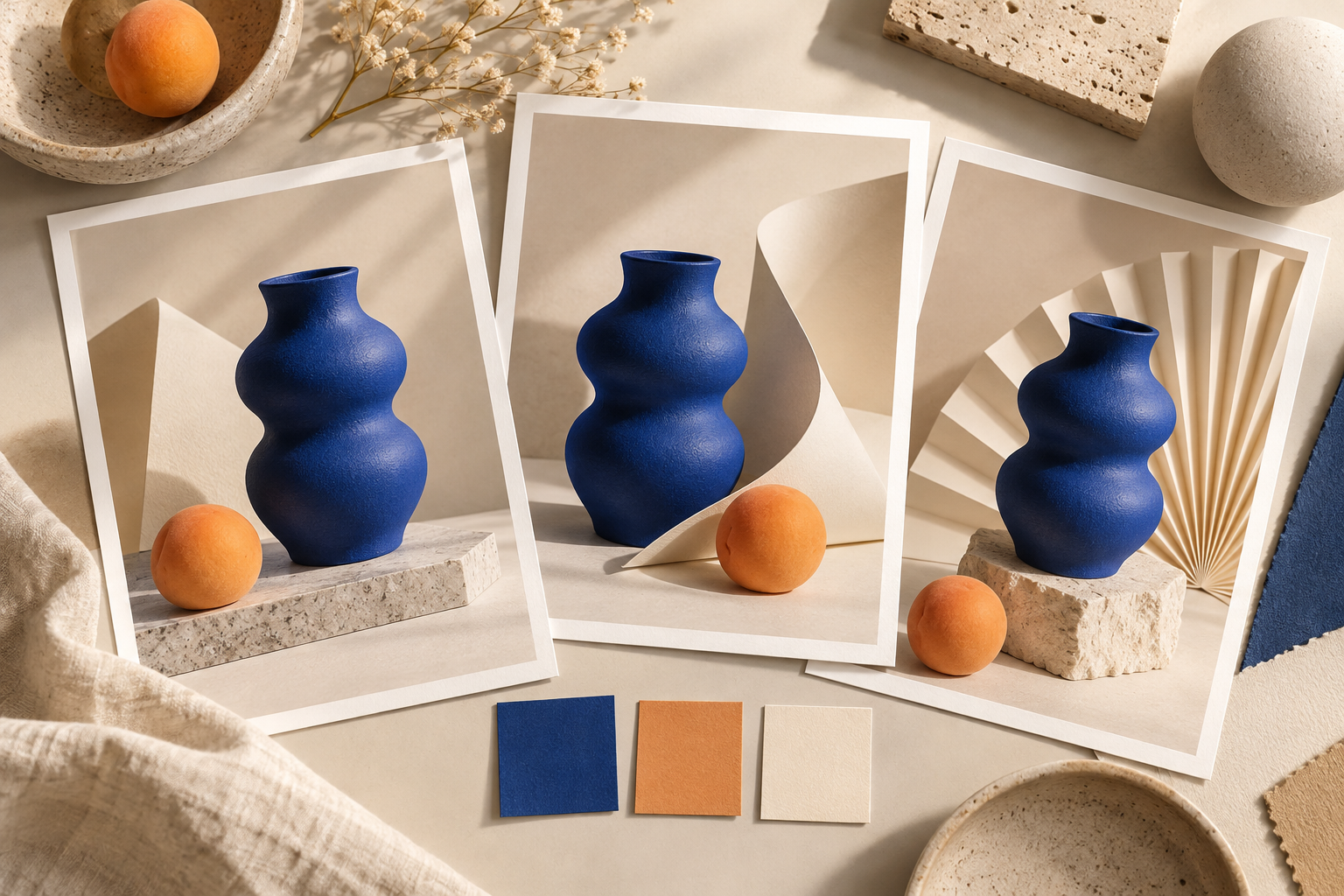
Ein einzelnes eindrucksvolles Bild ist ein nützlicher Ausgangspunkt. Eine Serie stellt eine andere Herausforderung dar: Jedes Motiv muss sich zugehörig anfühlen und zugleich eine eigene Aufgabe erfüllen. Für einen Produktlaunch braucht man vielleicht ein Hero-Bild, einen Detailausschnitt und einen Social-Media-Beitrag. Wenn das Objekt seine Form ändert, das Licht die Richtung wechselt oder die Farbpalette abdriftet, können diese Bilder wie drei nicht zusammengehörige Kampagnen wirken.
Konsistenz entsteht, wenn Sie entscheiden, was fest bleibt, was sich ändern darf und wie Sie die Ergebnisse beurteilen. Der folgende Workflow ist eine praktische Methode, die Sie beim Erstellen von Bildern mit KI verwenden können. Er garantiert keine identischen Objekte oder exakten Farben; er gibt Ihnen jedoch eine wiederholbare Möglichkeit, unerwünschte Abweichungen zu erkennen und zu reduzieren.
1. Schreiben Sie vor dem Generieren ein kleines kreatives Briefing
Beginnen Sie mit der Aufgabe, die die Bilder erfüllen müssen. Benennen Sie Motiv, Zielgruppe, Platzierung und gewünschte Stimmung. Teilen Sie das Briefing anschließend in feste Regeln und erlaubte Variationen auf. Ein kurzes, konkretes Briefing lässt sich leichter wiederverwenden als ein immer länger werdender Absatz mit Stiladjektiven.
Für eine fiktive Keramikkollektion könnte Ihr Arbeitsbriefing so aussehen:
| Entscheidung | In der gesamten Serie festgelegt | Kann sich zwischen Bildern ändern |
|---|---|---|
| Motiv | Eine kobaltblaue Keramikvase mit rundem Körper und schmaler Öffnung | Position innerhalb des Bildausschnitts |
| Farbpalette | Kobaltblau, warmes Elfenbein, ein Aprikosenakzent | Relative Menge jeder Farbe |
| Beleuchtung | Weiches Licht von oben links | Schattenlänge in einem ähnlichen Bereich |
| Materialien | Mattes Keramik, strukturiertes Papier, heller Stein | Anordnung der stützenden Oberflächen |
| Komposition | Sauberer Hintergrund und großzügiger Freiraum | Weite Szene, mittlere Ansicht, Nahaufnahme |
Dies ist ein Beispielbriefing, keine Aussage über ein reales Produkt oder ein generiertes Ergebnis. Ersetzen Sie die Details durch Ihre eigenen Anforderungen.
2. Wählen Sie einen visuellen Anker
Erstellen Sie einen kleinen ersten Stapel und wählen Sie ein Bild aus, das die gewünschte Richtung etabliert. Beurteilen Sie es anhand des Briefings, bevor Sie sich für das dramatischste Ergebnis entscheiden. Ihr Anker sollte das Motiv klar zeigen, mit Beleuchtung und Proportionen, die auch in anderen Kompositionen nützlich bleiben.
Wenn das ausgewählte Modell und die Oberfläche Referenzbilder oder Bildbearbeitung unterstützen, verwenden Sie den freigegebenen Anker in nachfolgenden Anfragen erneut. Erklären Sie, was die Referenz steuert: Objektidentität, Farbpalette, Beleuchtung oder alle drei. Eine Referenz ist eine Orientierung, kein Versprechen einer exakten Reproduktion. Prüfen Sie jede Ausgabe.
Wenn keine Referenzeingabe verfügbar ist, behalten Sie eine stabile schriftliche Beschreibung bei und rechnen Sie mit mehr manueller Auswahl. Verwenden Sie für ein reales Produkt nach Möglichkeit freigegebene Produktfotografie. Akzeptieren Sie keinen optisch attraktiven Ersatz für eine akkurate Darstellung dessen, was Kundinnen und Kunden erhalten werden.
3. Behalten Sie einen wiederverwendbaren Prompt-Kern bei
Behandeln Sie den wiederholten Teil Ihres Prompts als kurze Stilvorgabe. Fügen Sie eine separate Anweisung für den Zweck jedes Bildes hinzu. Zum Beispiel:
Erstellen Sie ein redaktionelles Stillleben derselben kobaltblauen Keramikvase, die in der Referenz gezeigt wird. Bewahren Sie ihren runden Körper, die schmale Öffnung, die matte Oberfläche und die Proportionen. Verwenden Sie einen warmen elfenbeinfarbenen Hintergrund, hellen Stein und einen Aprikosenakzent. Beleuchten Sie die Szene weich von oben links. Halten Sie die Komposition ruhig und aufgeräumt. Fügen Sie keine Schriftzüge oder Logos hinzu.
Fügen Sie dann eine Variation hinzu:
- Hero-Bild: Zeigen Sie die gesamte Vase mit Freiraum daneben für eine später hinzugefügte Überschrift.
- Detailbild: Gehen Sie näher an die Keramiktextur heran, behalten Sie aber genug von der Öffnung bei, um das Objekt zu identifizieren.
- Social-Media-Bild: Verwenden Sie eine zentrierte Komposition mit großzügigen Rändern für den vorgesehenen Beschnitt.
Halten Sie den Kernwortlaut während des ersten Vergleichs unverändert. Wenn Sie die Motivbeschreibung und die Kamerarichtung gleichzeitig ändern, ist es schwieriger zu verstehen, warum ein Ergebnis abgewichen ist. Wenn Sie präzise Typografie benötigen, kann es zuverlässiger sein, sie in Ihrem Designwerkzeug hinzuzufügen, als ein fertiges Layout neu zu generieren.
4. Ändern Sie jeweils nur eine Variable
Prüfen Sie die ersten Variationen gemeinsam. Wenn sich ein Bild falsch anfühlt, identifizieren Sie die konkrete Abweichung: ein wärmerer Hintergrund, eine breitere Öffnung, ein zusätzliches Objekt oder ein stärkerer Schatten. Fordern Sie eine gezielte Korrektur an und wiederholen Sie dabei, was unverändert bleiben muss.
Eine nützliche Bearbeitungsanweisung lautet: „Halten Sie die Form der Vase, ihre Position und den Kamerawinkel unverändert. Machen Sie den Hintergrund wärmer elfenbeinfarben und mildern Sie den Schatten. Führen Sie keine neuen Requisiten ein.“ Das lässt sich leichter beurteilen als „machen Sie es konsistenter“. Die Bearbeitung kann dennoch unbeabsichtigte Details verändern, vergleichen Sie die Überarbeitung daher mit der zuvor freigegebenen Version.
Halten Sie, wo verfügbar, die Modellversion, die Ausgabegröße und relevante Einstellungen stabil. Ein Seed kann helfen, ein Experiment innerhalb eines unterstützten Modells zu wiederholen, ist aber keine universelle Identitätssperre und nicht zwischen nicht verwandten Modellen vergleichbar. Speichern Sie die Einstellungen, die Sie tatsächlich verwendet haben, einschließlich jeder Änderung bei Referenzeingaben.
5. Prüfen Sie das Set in zwei Maßstäben
Betrachten Sie die Bilder zunächst als kleine Miniaturansichten in einer Reihe. So werden Unterschiede bei Farbpalette, Kontrast, Motivgröße und visuellem Gewicht sichtbar. Untersuchen Sie anschließend jedes Bild in seiner vorgesehenen Anzeigegröße. Achten Sie genau auf Kanten, Reflexionen, Texturen und alle Details, die für das Produkt oder die Geschichte wichtig sind.
Verwenden Sie zwei getrennte Abnahmeprüfungen:
- Serienprüfung: Teilen die Bilder dieselbe visuelle Richtung und gehören sie eindeutig zusammen?
- Einzelprüfung: Ist jedes Bild akkurat, nützlich und frei von ablenkenden Fehlern?
Lassen Sie nicht zu, dass eine konsistente Farbpalette ein verzerrtes Objekt entschuldigt. Ebenso kann ein makelloses Einzelbild ersetzt werden müssen, wenn es den Rest der Serie überlagert. Prüfen Sie bei farbkritischen Arbeiten die exportierten Dateien in Ihrem üblichen farbmanagementfähigen Workflow, statt nur die Generierungsvorschau zu beurteilen.
6. Bereiten Sie die tatsächlichen Lieferformate vor
Eine Komposition, die in einem breiten Banner funktioniert, kann beim Zuschnitt auf ein Quadrat scheitern. Prüfen Sie jede erforderliche Platzierung, bevor Sie das Set freigeben. Halten Sie wichtige Merkmale von Beschnittkanten fern und lassen Sie überall dort bewusst Freiraum, wo Ihr Layout Text benötigt.
Exportieren Sie in den Formaten und Abmessungen, die Ihr Veröffentlichungs-Workflow erfordert. Führen Sie ein Protokoll über den freigegebenen Prompt, die Referenz, die Einstellungen, die ausgewählte Ausgabe und alle abschließenden Retuschen. Dieses kleine Übergabepaket erleichtert es, den nächsten Stapel abzustimmen, selbst wenn eine andere Person übernimmt.
Bestätigen Sie vor der Veröffentlichung, dass:
- Die Form des Motivs und die wesentlichen Details in jedem Bild korrekt bleiben.
- Farben, Beleuchtung und Materialien über das gesamte Set hinweg stimmig wirken.
- Beschnitte den Fokuspunkt und jeden erforderlichen Textfreiraum erhalten.
- Referenzassets und finale Bilder für Ihre beabsichtigte Nutzung freigegeben sind.
- Die gelieferten Dateien mit den freigegebenen Versionen übereinstimmen.
Beginnen Sie auf Genoriq mit einer kleinen Serie und nutzen Sie die Eingabe- und Bearbeitungsoptionen, die für Ihr ausgewähltes Modell tatsächlich verfügbar sind. Geben Sie die visuelle Richtung frei, bevor Sie weitere Variationen erstellen. Das Ziel ist ein Satz von Bildern, den Sie gemeinsam mit Zuversicht verwenden können, gestützt auf einen Prozess, den Sie wiederholen können.