Nano Banana 2.1: Neuerungen und bessere Bildprompts
Genoriq · 15.10.2026
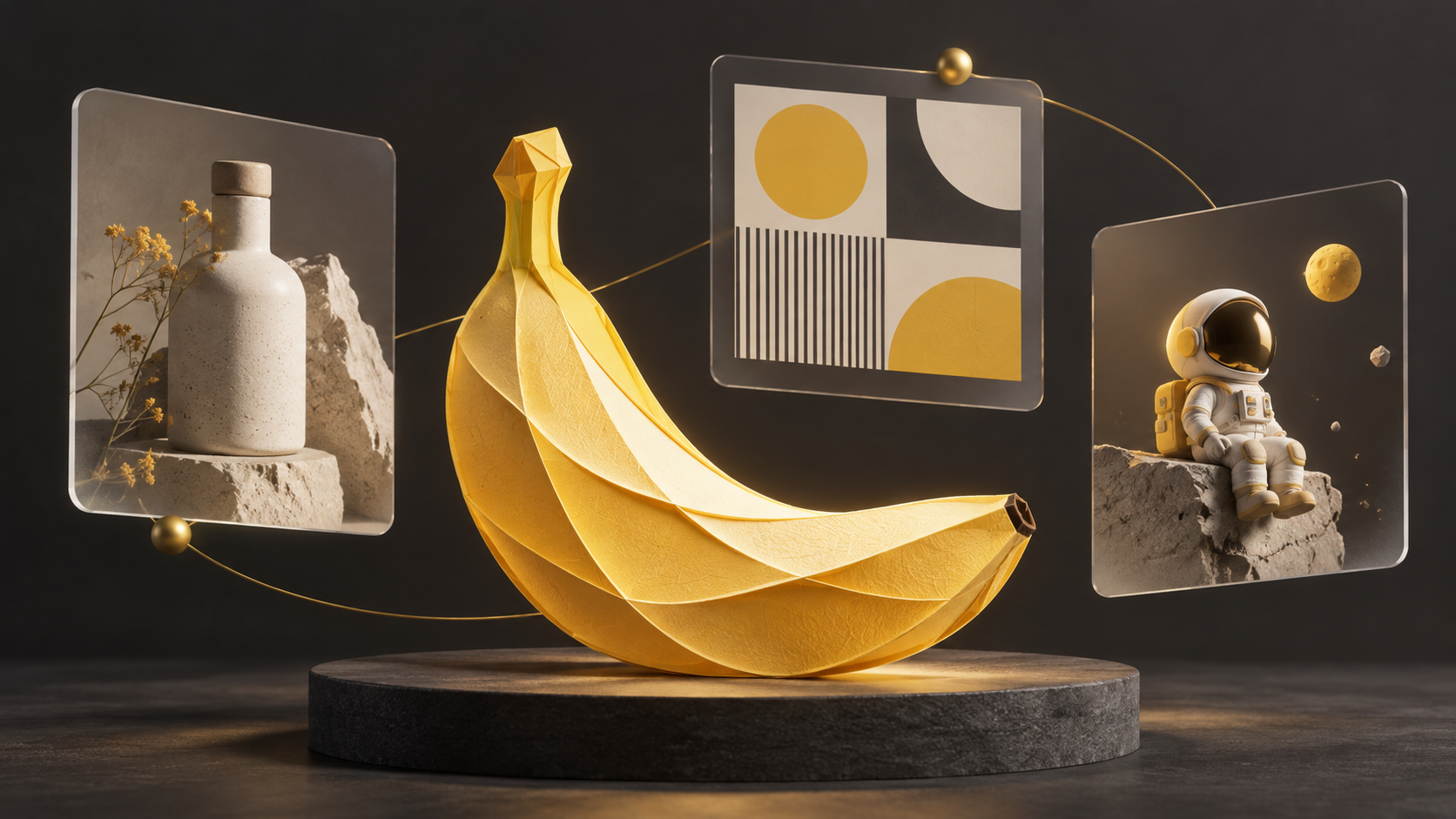
Ein gutes Bildbriefing beschreibt, was das fertige Bild leisten soll. Legen Sie für Nano Banana 2.1 zunächst Motiv, Komposition und unveränderliche Details fest. Verfeinern Sie anschließend jeweils eine Variable. Dieser Leitfaden verbindet Googles Dokumentation mit eigenen Empfehlungen und ist kein Praxistest.
Direkt ausprobieren? Öffnen Sie Nano Banana 2.1 auf Genoriq, um Bilder aus Text zu erstellen oder hochgeladene Vorlagen zu bearbeiten.
Was ist bei Nano Banana 2.1 neu?
Google beschreibt Nano Banana 2.1 als Weiterentwicklung von Nano Banana 2 für Bilderzeugung und dialogbasierte Bearbeitung. Die dokumentierten Verbesserungen betreffen Bildqualität, Befolgung von Anweisungen, Textdarstellung und Figurenkonsistenz über mehrere Bearbeitungsschritte. Die API-Dokumentation nennt 1K, 2K und 4K, standardmäßig 1K, sowie Korrekturen von Kachelartefakten in breiten Bildern. Diese Angaben garantieren kein fehlerfreies Ergebnis.
Aus einer Idee ein klares Briefing machen
Für Produktbilder beschreiben Sie Material, Kamerawinkel und Freiraum für Text. Bei Postern geben Sie den genauen Wortlaut und die typografische Hierarchie an. Für wiederkehrende Figuren benennen Sie das Referenzbild und die unveränderlichen Merkmale. Das sind Anwendungsvorschläge, keine gemessenen Leistungswerte.
Ordnen Sie den Prompt so: Motiv → Umgebung → Bildaufbau → Licht → exakter Text → Einschränkungen. Trennen Sie Pflichtdetails von Stilwünschen. Legen Sie die Komposition zunächst mit kleinerer Auflösung fest und wählen Sie die endgültige Auflösung in den Einstellungen. Ändern Sie pro Überarbeitung nur eine wesentliche Variable.
Drei eigene Prompts zum Anpassen
Die englischen Prompts lassen sich direkt kopieren; sie wurden nicht als Bildtests ausgeführt. Stellen Sie Seitenverhältnis und Auflösung bei Bedarf separat ein. Für Beispiel drei benötigen Sie ein Referenzbild, das Sie verwenden dürfen.
1. Produktfoto mit Platz für Text
Create a studio product photograph of one matte ivory ceramic water bottle with a short cork cap. Place it on pale limestone against a warm gray background. Use soft window light from the left and a gentle shadow to the right. Show the entire bottle at a three-quarter angle. Leave the upper third empty for a headline. No logo, no text, no extra bottles. Landscape composition, 16:9.
Prüfen Sie Anzahl und Form der Flaschen sowie den Freiraum. Bitten Sie für eine Lichtkorrektur um weichere Schatten bei unveränderter Geometrie und Komposition.
2. Poster mit klarer Typografie
Design a minimal portrait poster for a fictional weekend ceramics workshop. Use a warm ivory background, charcoal type and one small terracotta bowl illustration. Render exactly these three lines: "CLAY WEEKEND", "MAKE SOMETHING REAL", "SATURDAY 10 AM". Keep the headline largest, the subtitle smaller and the time at the bottom. Leave generous margins. Do not add dates, prices, logos or other words. Portrait composition, 3:4.
Lesen Sie jedes Wort in voller Größe. Lassen Sie eine fehlerhafte Zeile gezielt korrigieren, ohne das Layout zu ändern. Kritische Typografie können Sie in einem Designprogramm fertigstellen.
3. Figurenbearbeitung mit festen Merkmalen
Using the attached character image as the identity reference, create a new illustration of the same small astronaut sitting on a moon rock. Preserve the helmet silhouette, yellow backpack, white suit, body proportions and illustration style. Change only the pose and the environment. Use a quiet blue lunar landscape with soft rim lighting. Include one astronaut only, with no text or logo. Square composition, 1:1.
Vergleichen Sie Helm, Rucksack, Farben und Proportionen mit der Vorlage. Begrenzen Sie die Bearbeitung, wenn die Identität abweicht, statt weitere Stilvorgaben hinzuzufügen.
Die Prompts auf Genoriq ausprobieren
Öffnen Sie den Nano-Banana-2.1-Arbeitsbereich und melden Sie sich an. Wählen Sie für Produktfoto und Poster den Modus Text zu Bild, fügen Sie den Prompt ein und legen Sie Seitenverhältnis sowie Auflösung fest. Wählen Sie für das Figurenbeispiel Bildbearbeitung, laden Sie die Vorlage hoch und fügen Sie den Bearbeitungsprompt ein. Prüfen Sie vor dem Generieren die Einstellungen und die angezeigten Credit-Kosten. Das Posterbeispiel nutzt das unterstützte Hochformat 3:4.
Weitere verfügbare Modelle finden Sie im KI-Bildgenerator.
Ergebnisse vor der Verwendung prüfen
Kontrollieren Sie kleine Schrift, Objektzahlen, Kanten und Figurendetails. Ein überzeugendes Bild belegt keine sachliche Richtigkeit. Prüfen Sie Fakten und Nutzungsrechte separat. Verfügbarkeit, Einstellungen und Preise können sich je nach Produkt oder Anbieter unterscheiden.
Das Titelbild ist eine eigene Konzeptillustration, erstellt mit der Bildgenerierung von OpenAI, kein Nano-Banana-2.1-Beispiel. Die Beispiele werden nicht als gemessene Modellergebnisse dargestellt.
Offizielle Quellen
Dokumentation geprüft am 15. Oktober 2026.