GPT-Image-2 en Genoriq: de un brief claro a una edición de imagen controlada
Genoriq Team · 5 oct 2026
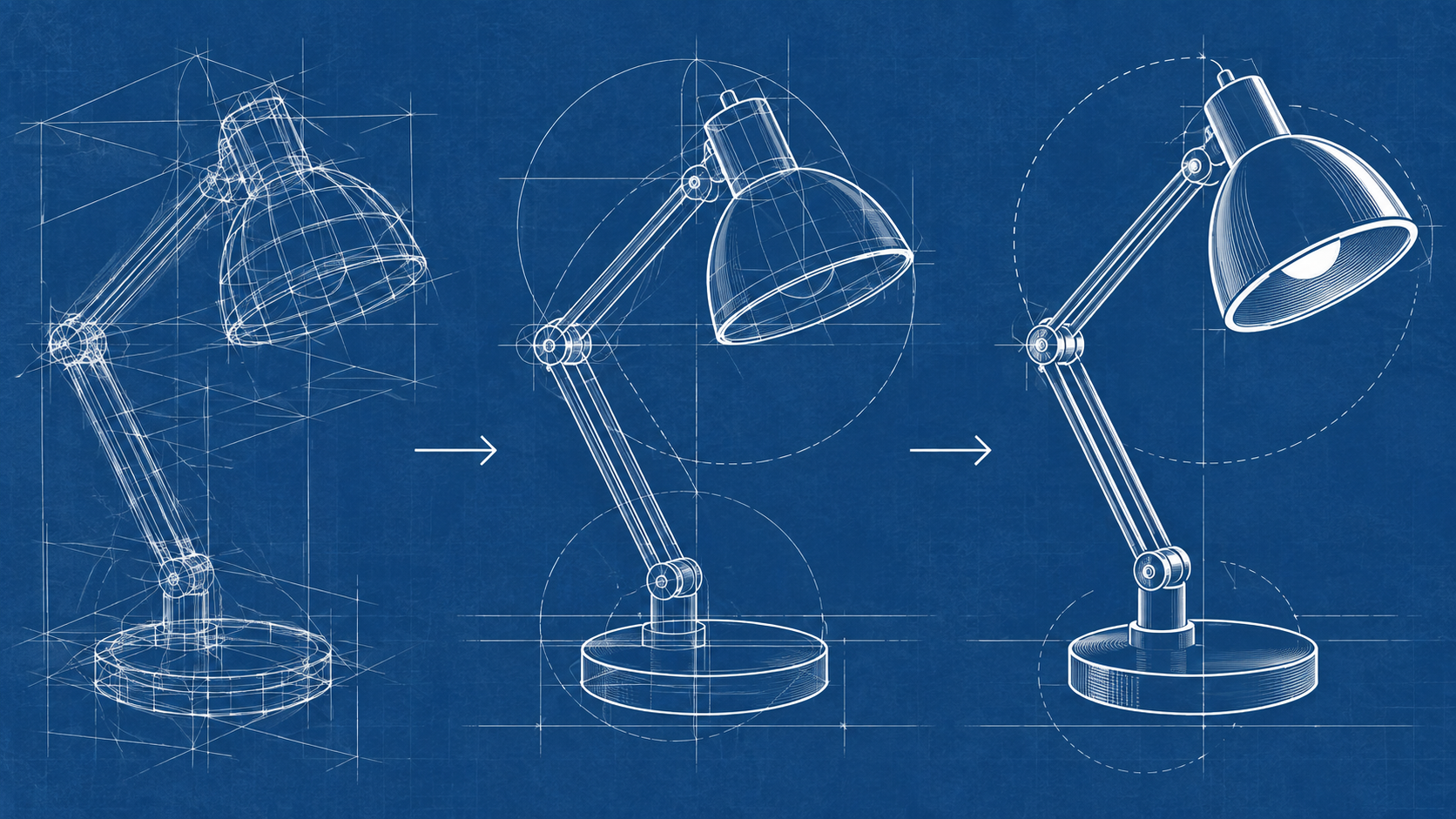
GPT-Image-2 es un modelo de generación y edición de imágenes documentado por OpenAI. En un espacio de trabajo creativo, su valor práctico depende de cómo especifiques la imagen y de con qué cuidado revises las revisiones. El nombre del modelo es el punto de partida; el brief aún necesita un sujeto, una composición y una definición de éxito. Explora en Genoriq: GPT-Image-2.
En Genoriq, puedes abordarlo mediante dos flujos de trabajo relacionados: crear una imagen nueva a partir de texto y modificar una imagen proporcionada como referencia. Esta guía se centra en esos flujos de trabajo, no en una integración de API ni en un benchmark.
Todos los prompts que aparecen aquí son ejemplos originales para adaptar. No van acompañados de resultados de pruebas declarados, y la portada editorial no debe interpretarse como una muestra de rendimiento de GPT-Image-2.
Elige la creación o la edición de forma deliberada
Usa texto a imagen cuando el visual pueda inventarse. Una colección ficticia de cerámica, una portada conceptual de artículo o una escena de moodboard pueden partir de un brief escrito. El modelo tiene margen para tomar decisiones que no hayas especificado.
Usa la edición de imágenes cuando algo de una imagen existente importe: la forma de un producto, la apariencia de un personaje, una disposición o un fondo que quieras conservar. Sube la imagen relevante y explica su función. Una referencia es más útil cuando indicas qué debe permanecer estable y qué puede cambiar.
Una solicitud de edición no garantiza una conservación perfecta píxel a píxel. Compara el resultado con la fuente antes de usarlo en un lugar donde la identidad del objeto, el texto o los detalles finos sean importantes.
Comprende los controles de Genoriq
El formulario configurado de GPT-Image-2 incluye relación de aspecto, resolución, calidad y cantidad de resultados. Su menú de resolución actual contiene opciones de 1K, 2K y 4K, mientras que el menú de calidad es específico de la integración del proveedor de este sitio.
Trata estas etiquetas como controles del espacio de trabajo. No deben copiarse en una solicitud a la API de OpenAI asumiendo que el proveedor usa nombres o valores de parámetros idénticos. Para el trabajo creativo, elige desde el formulario activo e inspecciona el archivo generado real.
Empieza con un resultado y la calidad predeterminada del formulario cuando explores una dirección. Aumenta un ajuste compatible porque el resultado necesita más detalle o porque la ubicación final lo requiere, no simplemente porque una etiqueta más grande suene más segura.
Escribe un brief que puedas evaluar
Supongamos que el encargo es una imagen editorial para una guía sobre cómo organizar un proyecto creativo. Decide qué idea debe comunicar el visual. Un escritorio de estudio ordenado podría comunicar preparación; una composición que se transforma de boceto a objeto podría comunicar iteración.
Ahora define la jerarquía visual. El objeto principal debe ser inconfundible. Los objetos secundarios deben contribuir a la idea en lugar de competir con ella. Si la imagen se sitúa junto a un titular, decide si necesita espacio vacío o si puede llenar todo el encuadre.
Por último, especifica qué no debe añadirse. «Sin texto, logotipos ni paneles de interfaz» es una instrucción concreta para una ilustración editorial. Una lista larga de exclusiones no relacionadas es menos útil que una descripción positiva coherente.
Prompt uno: crear un bodegón editorial
Crea un bodegón editorial sobre convertir una idea en un diseño terminado. Un jarrón de terracota está junto al boceto a lápiz grafito del mismo jarrón y dos pequeñas muestras de materiales. Fondo de estudio en blanco marfil cálido, luz suave de tarde desde la izquierda, texturas mate realistas. Organiza los objetos en una progresión visual clara desde el boceto hasta el objeto terminado. Composición horizontal amplia con un espacio vacío cómodo arriba. Sin letras, logotipos ni símbolos decorativos.
Este brief establece una historia mediante objetos y disposición. Revisa si el boceto y el jarrón parecen relacionados, si las muestras de materiales siguen siendo secundarias y si la imagen todavía se lee con claridad a tamaño de miniatura.
Si la escena parece recargada, elimina un objeto antes de pedir un estilo artístico diferente. Simplificar la composición suele darte una siguiente prueba más útil.
Prompt dos: hacer una edición de referencia enfocada
Sube una imagen adecuada y selecciona el modo de edición.
Cambia solo el entorno del fondo por un taller tranquilo e iluminado por el sol, con estantes de madera clara suavemente desenfocados. Conserva la silueta del jarrón principal, la abertura, el color terracota, la textura de la superficie y su posición dentro del encuadre. Mantén el ángulo de visión original y conserva una sombra creíble bajo el jarrón. No añadas flores, etiquetas ni asas adicionales.
Esta es una edición restringida, no una invitación a rediseñar toda la imagen. Compara la abertura y la base del jarrón con la fuente; los pequeños cambios estructurales pueden importar más que un fondo atractivo.
Si el resultado altera demasiado el jarrón, prueba un fondo más simple con menos objetos. Mantener estrecho el cambio previsto facilita diagnosticar qué está ocurriendo.
Prompt tres: construir una imagen con espacio para texto
Una escena de producto limpia con una lámpara de escritorio ficticia de cerámica crema colocada en el tercio izquierdo de un encuadre amplio. La lámpara tiene una pantalla redondeada simple y una base circular estable. Una luz cálida cae sobre una pared pálida texturizada. Mantén la mitad derecha visualmente tranquila, con un degradado tonal suave adecuado para un titular oscuro añadido después. Fotografía de producto natural y refinada, paleta contenida, sin texto, sin marca visible.
El prompt pide a la imagen que sirva de apoyo a la tipografía sin pedir al modelo que produzca el titular final. Eso mantiene flexible la edición posterior y evita fijar un idioma en el visual.
Comprueba el recorte al tamaño de visualización previsto. El espacio vacío que parece adecuado en una vista previa grande puede desaparecer cuando la imagen se convierte en una tarjeta pequeña o en un banner móvil.
Itera con un registro de cambios
Después de la primera generación, anota una cosa que funcione y una cosa que impida su uso. Por ejemplo: «La iluminación es correcta; la lámpara está demasiado cerca del borde». El siguiente prompt debe conservar la iluminación mientras mueve la lámpara hacia dentro.
Evita cambiar simultáneamente el sujeto, la paleta, el punto de vista y la iluminación, a menos que tengas la intención de abandonar la dirección. Un registro de cambios breve hace visibles las decisiones acertadas y te ayuda a volver a una versión anterior si una edición posterior es peor.
Guarda el prompt y la referencia junto con el resultado elegido. Cuando necesites otra imagen de la serie, reutiliza las decisiones visuales estables mientras cambias el sujeto y la composición para el nuevo artículo.
Revisa los detalles antes de la entrega
Inspecciona el objeto focal, los patrones repetidos, las sombras y cualquier texto generado. Si la imagen contiene un diagrama factual, una etiqueta de producto u otra información que deba ser exacta, verifícala por separado. Una apariencia convincente no es prueba de que cada detalle sea correcto.
Observa la descarga a tamaño completo y la ubicación final. La primera revela pequeños defectos; la segunda revela si la jerarquía visual y el contraste funcionan para el lector. Ambas comprobaciones responden a preguntas diferentes.
Para el trabajo con fondo transparente, usa solo un flujo de salida que admita explícitamente el formato que necesitas. Un prompt que pida transparencia no es prueba de que el archivo descargado contenga un canal alfa.
Una primera sesión útil
Empieza en el espacio de trabajo de GPT-Image-2. Elige uno de los ejemplos, adáptalo a tu tema real, selecciona el modo adecuado y haz una generación inicial. Conserva los elementos que funcionen y revisa el desajuste más importante.
Para más opciones de modelos, visita el generador de imágenes con IA. El objetivo es un recurso utilizable con un historial de revisiones comprensible: un brief claro, una edición deliberada y un resultado que hayas comprobado en su contexto real.
Preguntas frecuentes
¿Puede una edición conservar cada detalle del producto exactamente? Trata la conservación como un objetivo que hay que verificar, no como una garantía. Compara el contorno, el color, el texto y los detalles pequeños con la referencia antes de la entrega.
¿Pedir transparencia crea un archivo transparente? No necesariamente. Usa un flujo de trabajo que admita explícitamente el formato requerido e inspecciona el canal alfa del archivo descargado.
¿Debería cada iteración usar una resolución más alta? Aumenta la resolución cuando necesites inspeccionar o entregar más detalle. Corrige la composición y el sujeto antes de aumentar un ajuste.