Guide FLUX.1 Kontext : Dev, Pro, Max et édition d’images pratique
Genoriq Team · 10 oct. 2026
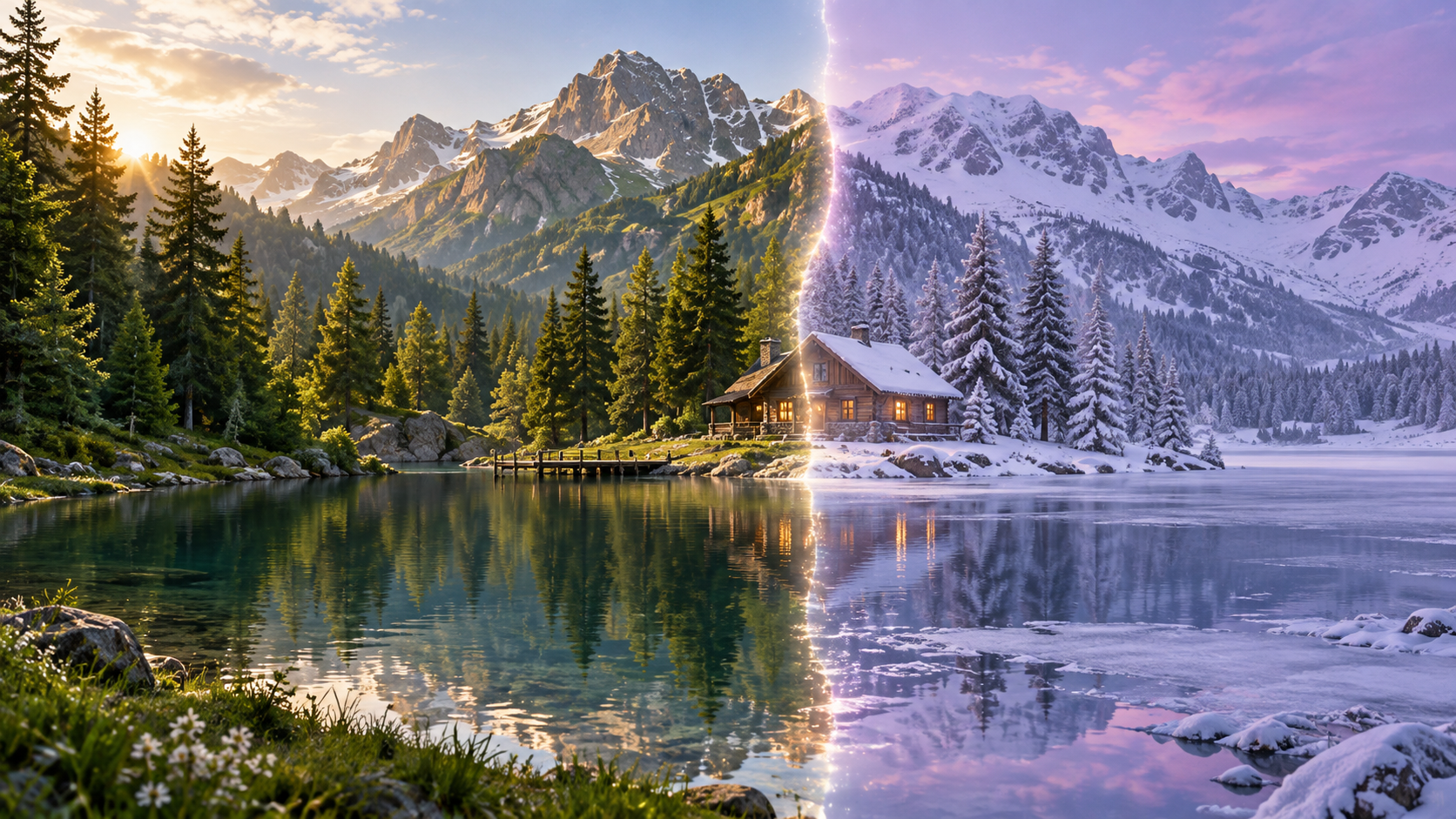
Vous avez déjà une photographie que vous aimez, mais un détail doit être modifié : une veste devrait être verte, une pièce a besoin d’une autre couleur de mur, ou l’enseigne d’un café porte un texte erroné. Recréer toute la scène à partir d’une description textuelle donne au modèle trop d’occasions de changer tout le reste. FLUX.1 Kontext repose sur un point de départ plus direct : une image existante et une instruction indiquant ce qu’il faut modifier.
Ce guide explique les variantes Dev, Pro et Max disponibles sur Genoriq, puis détaille trois tâches d’édition concrètes. Les prompts sont des exemples originaux à essayer avec vos propres images, et non des résultats de tests publiés. La couverture est une illustration conceptuelle de l’édition d’images, et non un échantillon de benchmark FLUX.1 Kontext.
1. Ce que FLUX.1 Kontext fait réellement
Black Forest Labs décrit Kontext comme une famille de modèles qui utilisent conjointement le contexte d’image et de texte. Ses capacités documentées incluent les modifications locales, les transformations de scène, la préservation des personnages et l’édition du texte à l’intérieur d’une image. « Kontext » identifie cette famille d’édition ; il ne faut pas la confondre avec tous les modèles portant le nom FLUX. Aperçu des modèles Black Forest Labs.
Pour l’utilisateur, la distinction est pratique. Un prompt texte-image décrit une nouvelle image. Un prompt d’édition Kontext désigne quelque chose déjà visible et indique comment cela doit changer. « Transforme la veste rouge en vert » possède un ancrage dans la photographie importée. Décrire un voyageur, un paysage, une tenue et un cadrage entièrement nouveaux peut au contraire encourager une réinterprétation beaucoup plus large.
Considérez la préservation comme un objectif à vérifier. Une édition générative peut redessiner de petits détails même lorsque l’instruction demande de les conserver. Pour un portrait, comparez le visage et les mains ; pour l’architecture, comparez les fenêtres, les garde-corps et les lignes de perspective.
2. Dev, Pro et Max : comprendre les noms
Ce sont des variantes de modèle différentes, et non trois tailles de sortie ou un unique curseur de qualité. Leur positionnement officiel vous aide à décider quoi étudier, mais ne prédit pas laquelle sera la meilleure pour chaque photographie.
| Variante | Distinction documentée | Première expérience utile |
|---|---|---|
| FLUX.1 Kontext Dev | Modèle à poids ouverts de 12 milliards de paramètres axé sur l’édition d’images | Une modification claire et localisée, comme recolorer un vêtement |
| FLUX.1 Kontext Pro | Modèle hébergé prenant en charge les modifications locales, les transformations plus larges et l’édition itérative | Déplacer un sujet dans un autre décor tout en conservant des détails reconnaissables |
| FLUX.1 Kontext Max | Variante premium positionnée autour d’un meilleur suivi des instructions et de la typographie | Une édition exigeante avec plusieurs contraintes de préservation ou un lettrage court sur une enseigne |
L’architecture de Dev et son orientation vers l’édition sont documentées dans l’annonce officielle de Dev. Le positionnement de Pro et Max provient de l’aperçu des modèles. Ces descriptions sont des affirmations du fournisseur, et non un classement de qualité Genoriq.
Dans Genoriq, les trois entrées utilisent actuellement le mode image-à-image. Commencez avec une image de référence et une instruction d’édition. La famille de produits plus large de BFL et d’autres fournisseurs peuvent exposer des modes supplémentaires ; une option documentée ailleurs n’est pas automatiquement disponible dans le formulaire Genoriq. Vérifiez l’estimation de crédits affichée avant de soumettre, plutôt que de considérer le prix en dollars de l’API d’un fournisseur comme votre coût Genoriq.
3. Première modification : recolorer une veste avec Dev
Choisissez une photographie nette d’une personne portant une veste rouge unie. Ouvrez FLUX.1 Kontext Dev, importez cette photographie et utilisez cette instruction :
Modifiez uniquement la veste rouge en vert forêt foncé. Conservez la même personne, les traits du visage, la coiffure, la pose, la coupe de la veste, la texture du tissu, l’arrière-plan et l’éclairage. Préservez les plis et les ombres existants. N’ajoutez ni motifs ni accessoires.
Le mot « veste » identifie la cible de la modification ; la liste qui l’entoure nomme les détails importants. C’est plus exploitable que « améliore la tenue ». Vérifiez le col, les poignets, la fermeture à glissière et la frontière entre le tissu et la peau. Une couleur verte convaincante ne suffit pas si la forme de la veste a changé.
La documentation Dev de WaveSpeed liste l’entrée d’image et les contrôles d’édition. Utilisez les contrôles que votre formulaire Genoriq présente réellement ; vous n’avez pas besoin de reproduire chaque paramètre d’API d’un tutoriel tiers. Si la personne change de manière notable, réessayez à partir de la photo d’origine avec l’instruction plus ciblée sur la veste.
4. Changement de scène : utiliser Pro pour remplacer un décor
Pour une modification plus importante, essayez un portrait de voyage avec un sujet adulte clairement visible et un arrière-plan simple. Sélectionnez Kontext Pro et importez la photo d’origine :
Remplacez l’arrière-plan par une forêt de pins tranquille par temps couvert. Préservez l’identité de la personne, son expression, sa coiffure, ses vêtements, ses proportions corporelles, sa pose et sa position dans le cadre. Conservez la distance de caméra d’origine. Ajustez doucement la lumière ambiante pour que le sujet appartienne à la forêt. N’ajoutez aucune autre personne.
Cette requête change le décor tout en ancrant explicitement le sujet. Le fournisseur documente l’édition basée sur une référence et les affinements successifs pour Kontext Pro.
Examinez les contours des cheveux, les doigts, les ombres et la transition autour des épaules. Si la forêt fonctionne mais que le visage dérive, revenez à l’entrée d’origine et simplifiez la requête. Ne réinjectez pas de façon répétée un visage de plus en plus inexact dans la modification suivante. Ne conservez un résultat intermédiaire approuvé que s’il répond encore à vos exigences d’identité.
5. Modification de texte : donner à Max un remplacement exact
L’enseigne d’un café constitue une tâche de typographie concrète et utile. Utilisez une photo avec une enseigne courte et lisible qui indique « OPEN ». Sélectionnez Kontext Max et demandez :
Remplacez le mot « OPEN » sur l’enseigne de la porte du café par « WELCOME ». Conservez le lettrage sur la même enseigne, avec la même perspective, la même couleur de lettres et le même style typographique général. Préservez la porte, les reflets dans la vitre, le cadre, la poignée et le mur environnant. N’ajoutez aucun autre mot.
La documentation Kontext Max met l’accent sur le suivi des instructions et la typographie. Cela fait du lettrage une tâche pertinente à essayer, sans garantir que chaque caractère sera correct.
Vérifiez l’orthographe lettre par lettre à taille réelle. Inspectez également si la bordure de l’enseigne, les reflets du verre ou la géométrie de la porte ont changé. Si un lettrage de marque exact est essentiel, utilisez la photographie modifiée comme arrière-plan et placez le texte final avec un outil de conception. Les passages plus longs et les lettrages minuscules sont de mauvais candidats pour accepter un résultat sans inspection attentive.
6. Choisir l’étape suivante à partir de la modification réelle
Gardez la photographie d’origine à côté du résultat. Demandez-vous d’abord si la modification demandée a eu lieu. Ensuite, demandez-vous si quelque chose d’important a changé involontairement. Séparez ces décisions : une nouvelle forêt magnifique ne peut pas compenser un visage différent.
Pour une nouvelle tentative, modifiez l’instruction qui répond à l’échec : identifiez la cible plus précisément, supprimez les demandes concurrentes ou restaurez une entrée antérieure. Passer de Dev à Pro ou Max est une autre expérience, pas une réparation automatique. Enregistrez le nom de la variante, l’image source, le prompt et la sortie acceptée afin que le résultat reste traçable.
Commencez par l’une de ces petites tâches dans Genoriq : recolorer une veste, remplacer l’arrière-plan d’un portrait ou remplacer une enseigne courte. Vous apprendrez ce qu’une variante Kontext particulière fait avec votre image, et si son résultat est prêt à être utilisé.