GPT-Image-2 sur Genoriq : d'un brief clair à une édition d'image maîtrisée
Genoriq Team · 5 oct. 2026
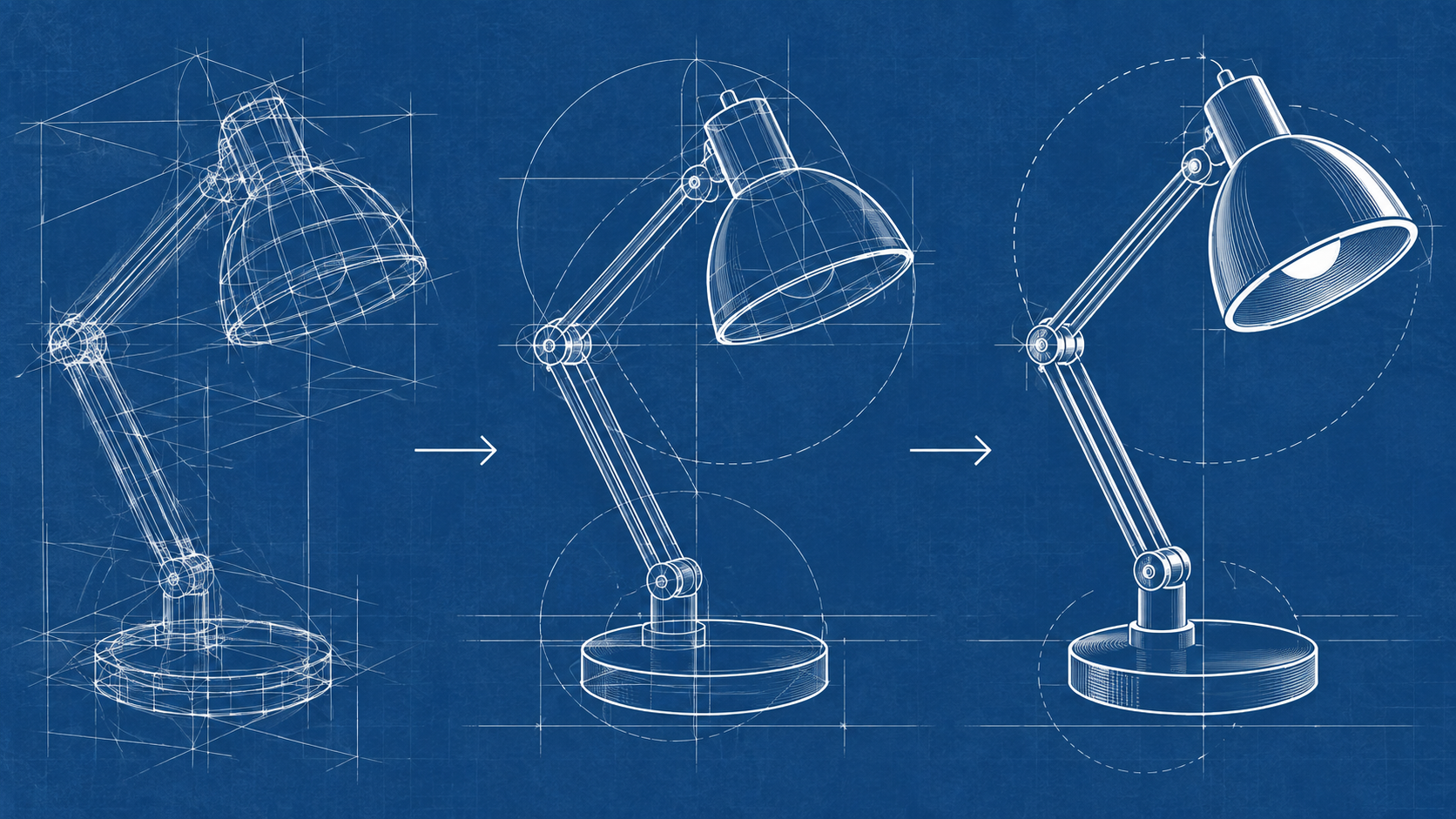
GPT-Image-2 est un modèle de génération et d'édition d'images documenté par OpenAI. Dans un espace de travail créatif, sa valeur pratique dépend de la façon dont vous spécifiez l'image et de la rigueur avec laquelle vous examinez les révisions. Le nom du modèle n'est qu'un point de départ ; le brief doit encore préciser un sujet, une composition et une définition du succès. Découvrez sur Genoriq : GPT-Image-2.
Sur Genoriq, vous pouvez l'aborder via deux flux de travail liés : créer une nouvelle image à partir d'un texte et modifier une image fournie comme référence. Ce guide se concentre sur ces flux de travail plutôt que sur une intégration API ou un benchmark.
Tous les prompts ici sont des exemples originaux à adapter. Ils ne sont accompagnés d'aucun résultat de test revendiqué, et l'image de couverture éditoriale ne doit pas être lue comme un échantillon de performance de GPT-Image-2.
Choisir délibérément entre création et édition
Utilisez le texte-vers-image lorsque le visuel peut être inventé. Une collection de céramiques fictive, une couverture d'article conceptuelle ou une scène de mood-board peuvent partir d'un brief écrit. Le modèle a la latitude de prendre des décisions que vous n'avez pas spécifiées.
Utilisez l'édition d'image lorsqu'un élément d'une image existante compte : la forme d'un produit, l'apparence d'un personnage, un agencement ou un arrière-plan que vous souhaitez conserver. Téléversez l'image concernée et expliquez son rôle. Une référence est plus utile lorsque vous précisez ce qui doit rester stable et ce qui peut changer.
Une demande d'édition ne garantit pas une préservation au pixel près. Comparez le résultat avec la source avant de l'utiliser là où l'identité d'un objet, du texte ou des détails fins sont importants.
Comprendre les contrôles de Genoriq
Le formulaire GPT-Image-2 configuré inclut le format d'image, la résolution, la qualité et la quantité de sortie. Son menu de résolution actuel propose les choix 1K, 2K et 4K, tandis que le menu de qualité est propre à l'intégration du fournisseur du site.
Considérez ces libellés comme des contrôles de l'espace de travail. Ils ne doivent pas être recopiés dans une requête API OpenAI en supposant que le fournisseur utilise des noms ou des valeurs de paramètres identiques. Pour un travail créatif, choisissez dans le formulaire actif et inspectez le fichier réellement généré.
Commencez avec une seule sortie et la qualité par défaut du formulaire lorsque vous explorez une direction. Augmentez un réglage pris en charge parce que le résultat a besoin de plus de détails ou que le placement final l'exige, et non simplement parce qu'un libellé plus grand semble plus sûr.
Rédiger un brief que vous pouvez évaluer
Supposons que la mission soit une image éditoriale pour un guide sur l'organisation d'un projet créatif. Décidez quelle idée le visuel doit communiquer. Un bureau d'atelier ordonné peut communiquer la préparation ; une composition passant du croquis à l'objet peut communiquer l'itération.
Définissez maintenant la hiérarchie visuelle. L'objet principal doit être incontestable. Les objets secondaires doivent contribuer à l'idée au lieu de rivaliser avec elle. Si l'image se place à côté d'un titre, décidez si elle a besoin d'espace vide ou si elle peut remplir tout le cadre.
Enfin, précisez ce qui ne doit pas être ajouté. « Pas de texte, de logos ni de panneaux d'interface » est une instruction concrète pour une illustration éditoriale. Une longue liste d'exclusions sans rapport est moins utile qu'une description positive cohérente.
Prompt un : créer une nature morte éditoriale
Créez une nature morte éditoriale sur le passage d'une idée à un design fini. Un vase en terre cuite se tient à côté du croquis au graphite du même vase et de deux petits échantillons de matériaux. Fond d'atelier ivoire chaud, lumière douce d'après-midi venant de la gauche, textures mates réalistes. Disposez les objets selon une progression visuelle claire du croquis à l'objet fini. Composition horizontale large avec un espace vide confortable au-dessus. Pas de lettrage, de logos ni de symboles décoratifs.
Ce brief établit une histoire par les objets et l'agencement. Vérifiez si le croquis et le vase semblent liés, si les échantillons de matériaux restent secondaires et si l'image reste lisible en taille vignette.
Si la scène semble chargée, retirez un objet avant de demander un style artistique différent. Simplifier la composition vous donne souvent un prochain test plus utile.
Prompt deux : réaliser une édition par référence ciblée
Téléversez une image appropriée et sélectionnez le mode édition.
Changez uniquement l'environnement d'arrière-plan pour un atelier calme et ensoleillé avec des étagères en bois clair légèrement floues. Préservez la silhouette du vase principal, son ouverture, sa couleur terre cuite, sa texture de surface et sa position dans le cadre. Conservez l'angle de vue d'origine et maintenez une ombre crédible sous le vase. N'ajoutez pas de fleurs, d'étiquettes ni d'anses supplémentaires.
Il s'agit d'une édition contrainte plutôt que d'une invitation à redessiner toute l'image. Comparez l'ouverture et la base du vase avec la source ; de petits changements structurels peuvent compter davantage qu'un arrière-plan attrayant.
Si le résultat modifie trop le vase, essayez un arrière-plan plus simple avec moins d'objets. Garder le changement prévu étroit facilite le diagnostic de ce qui se passe.
Prompt trois : construire une image avec de l'espace pour le texte
Une scène produit épurée avec une lampe de bureau fictive en céramique crème placée dans le tiers gauche d'un cadre large. La lampe a un abat-jour arrondi simple et une base circulaire stable. Une lumière chaude tombe sur un mur pâle texturé. Gardez la moitié droite visuellement calme, avec un dégradé tonal doux adapté à un titre sombre ajouté plus tard. Photographie de produit naturelle et raffinée, palette sobre, pas de texte, pas de marque visible.
Le prompt demande à l'image de soutenir la typographie sans demander au modèle de produire le titre final. Cela préserve la flexibilité des éditions ultérieures et évite d'intégrer une langue dans le visuel.
Vérifiez le recadrage à la taille d'affichage prévue. Un espace vide qui semble adéquat dans un grand aperçu peut disparaître lorsque l'image devient une petite carte ou une bannière mobile.
Itérer avec un journal des modifications
Après la première génération, notez un élément qui fonctionne et un élément qui bloque l'utilisation. Par exemple : « L'éclairage est bon ; la lampe est trop près du bord. » Le prompt suivant doit préserver l'éclairage tout en déplaçant la lampe vers l'intérieur.
Évitez de changer simultanément le sujet, la palette, le point de vue et l'éclairage, sauf si vous avez l'intention d'abandonner la direction. Un petit journal des modifications rend visibles les décisions réussies et vous aide à revenir à une version antérieure si une édition ultérieure est moins bonne.
Enregistrez le prompt et la référence avec le résultat choisi. Lorsque vous avez besoin d'une autre image de la série, réutilisez les choix visuels stables tout en changeant le sujet et la composition pour le nouvel article.
Vérifier les détails avant la livraison
Inspectez l'objet focal, les motifs répétés, les ombres et tout texte généré. Si l'image contient un diagramme factuel, une étiquette produit ou d'autres informations qui doivent être exactes, vérifiez-les séparément. Une apparence convaincante ne prouve pas que chaque détail est correct.
Regardez le téléchargement en taille réelle et le placement final. Le premier révèle les petits défauts ; le second révèle si la hiérarchie visuelle et le contraste fonctionnent pour le lecteur. Les deux vérifications répondent à des questions différentes.
Pour un travail sur fond transparent, utilisez uniquement un flux de sortie qui prend explicitement en charge le format dont vous avez besoin. Un prompt demandant la transparence ne prouve pas que le fichier téléchargé contient un canal alpha.
Une première session utile
Commencez sur l'espace de travail GPT-Image-2. Choisissez l'un des exemples, adaptez-le à votre sujet réel, sélectionnez le mode approprié et faites une génération initiale. Conservez les éléments réussis et révisez l'écart le plus important.
Pour d'autres options de modèles, visitez le générateur d'images IA. L'objectif est un asset utilisable avec un historique de révision compréhensible : un brief clair, une édition délibérée et un résultat que vous avez vérifié dans son contexte réel.
Questions fréquentes
Une modification peut-elle préserver exactement chaque détail du produit ? Considérez la préservation comme un objectif à vérifier, non comme une assurance. Comparez le contour, la couleur, le lettrage et les petits éléments avec la référence avant la livraison.
Demander de la transparence crée-t-il un fichier transparent ? Pas nécessairement. Utilisez un flux de travail qui prend explicitement en charge le format requis et inspectez le canal alpha du fichier téléchargé.
Chaque itération doit-elle utiliser une résolution plus élevée ? Augmentez la résolution lorsque vous devez inspecter ou livrer des détails supplémentaires. Corrigez la composition et le sujet avant d'augmenter un réglage.