Kling 3.0 sur Genoriq : workflows Standard, Pro, 4K et contrôle du mouvement
Genoriq Team · 5 oct. 2026
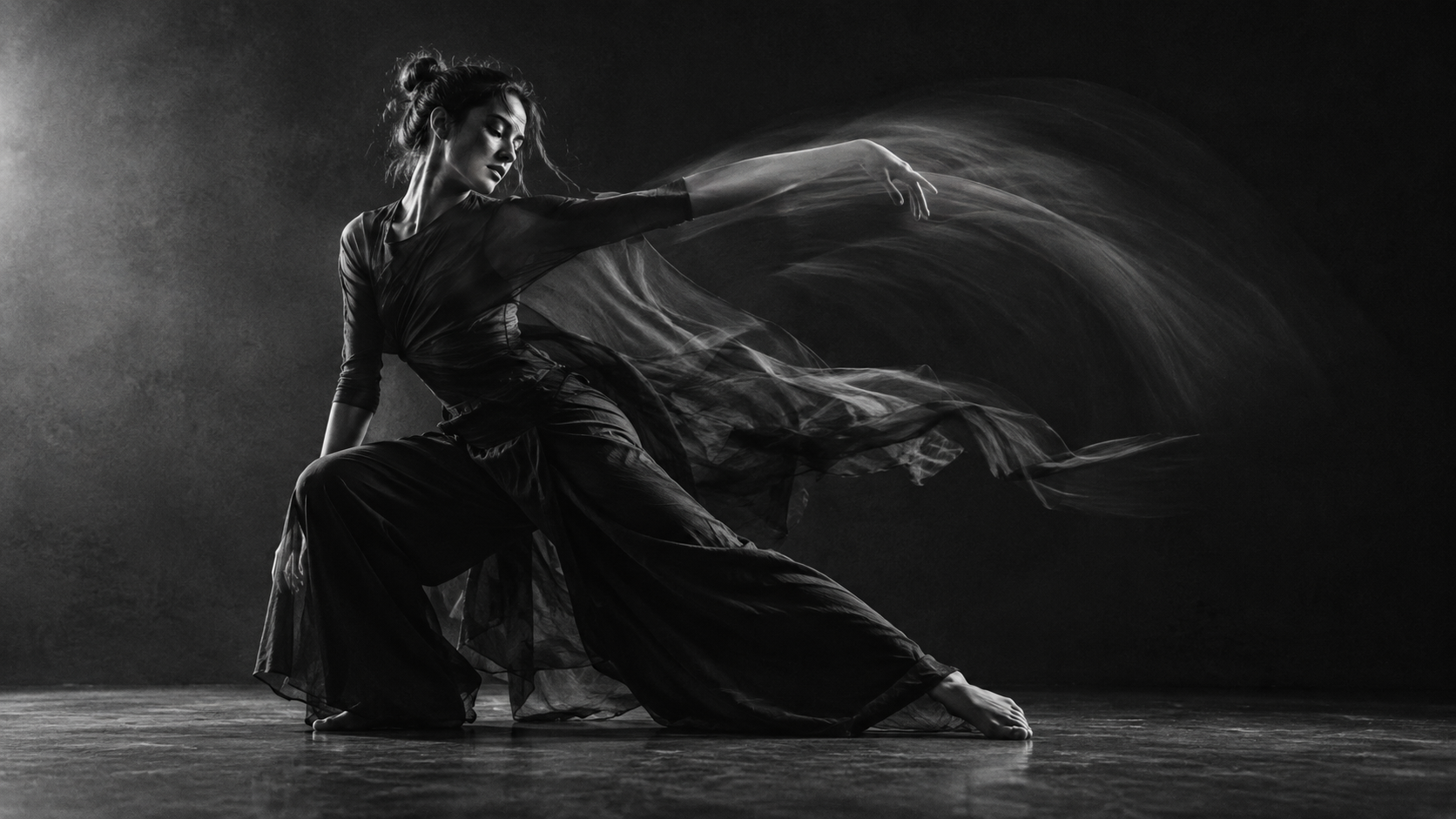
Kling 3.0 offre plusieurs voies vers la création vidéo, mais la première décision est simple : inventez-vous une scène, animez-vous une image fixe, ou utilisez-vous une performance de référence pour guider le mouvement ? Chaque voie nécessite un type de brief différent.
Kuaishou a présenté la famille Kling 3.0 avec des capacités de génération vidéo, de cohérence et d'audio. Ses annonces couvrent plusieurs produits et modes, y compris les offres Omni. Ces capacités plus larges ne doivent pas être supposées présentes dans chaque entrée Genoriq. Découvrez sur Genoriq : Kling 3.0 Std · Kling 3.0 Pro.
Cet article explique les choix configurés sur le site et un processus pratique pour préparer un plan. Les exemples sont des prompts originaux, et non des comparaisons mesurées entre les variantes.
Choisir un workflow avant une variante
Genoriq liste Kling 3.0 Std, Kling 3.0 Pro et Kling 3.0 4K. Std et Pro incluent des entrées texte-vers-vidéo, image-vers-vidéo et contrôle du mouvement. L'entrée 4K configurée inclut texte-vers-vidéo et image-vers-vidéo.
Pour une scène d'ambiance inventée, le texte-vers-vidéo peut être un bon point de départ. Pour un produit ou un personnage à l'apparence établie, l'image-vers-vidéo vous permet de fournir le visuel de départ. Pour un mouvement que vous souhaitez guider avec une performance existante, examinez le workflow de contrôle du mouvement.
L'entrée 4K est un choix de modèle distinct dans Genoriq, et non un commutateur de résolution universel appliqué à chaque workflow Kling. Kuaishou a également décrit une sortie 4K native dans la série 3.0 au sens large ; vérifiez toujours le fichier réellement téléchargé pour le service choisi. Découvrez sur Genoriq : Kling 3.0 4K.
Comprendre les entrées du contrôle du mouvement
Le formulaire actuel de contrôle du mouvement Kling 3.0 exige une image de personnage et une vidéo de référence. Ses règles de téléversement configurées acceptent le JPEG ou le PNG pour l'image et le MP4 ou le MOV pour la vidéo, avec une limite de 10 Mo par fichier.
Le formulaire exige une longueur de côté minimale de 300 pixels et accepte un rapport largeur-hauteur compris entre 0,4 et 2,5. La durée configurée de la vidéo de référence est de 3 à 30 secondes. Ce sont les règles de validation actuelles du site ; elles ne constituent pas une affirmation concernant tous les produits Kling.
Les contrôles supplémentaires incluent l'orientation du personnage, la conservation du son original et un prompt négatif. Choisissez délibérément la source d'orientation : le formulaire distingue l'image de la vidéo. Examinez ce que produit l'option sélectionnée au lieu de supposer qu'elle a la même signification qu'une instruction de direction de caméra.
Préparer des références cohérentes
Une image de personnage utile rend visibles les parties du corps pertinentes. Une référence de mouvement utile présente un mouvement lisible, une obstruction limitée et un cadrage adapté à la sortie souhaitée. Si l'action dépend du jeu de jambes, un portrait serré est un mauvais point de départ visuel.
Essayez de garder les proportions et la pose du personnage compatibles avec le mouvement. Une image de référence en position assise et une séquence rapide de saut en pied introduisent un défi de reconstruction plus important qu'un personnage debout et un léger mouvement de bras.
Choisissez une vidéo de référence dont l'action peut être décrite simplement. Cela permet de juger plus facilement si le mouvement généré suit les caractéristiques importantes, plutôt que d'être distrait par un arrière-plan complexe ou des changements rapides de caméra.
Prompt un : un environnement en texte-vers-vidéo
Un plan continu à l'intérieur d'un studio d'artiste calme en fin d'après-midi. Une grande fenêtre éclaire une table de travail en bois avec un bol en argile et du linge plié. La poussière se déplace doucement dans la lumière. La caméra effectue un court mouvement latéral lent, révélant un peu plus du plateau de la table. Gardez la géométrie de la pièce et les objets stables. Couleurs chaudes et naturelles, mouvement retenu, pas de personnes et pas de coupes.
Utilisez ceci pour établir une scène simple et un changement de point de vue contrôlé. Vérifiez les pieds de la table, les bords de la fenêtre et la forme du bol tout au long du clip.
Si la pièce semble s'étirer, essayez la même scène avec une caméra fixe. Modifier un aspect du prompt vous donne une explication plus claire de ce qui s'est amélioré.
Prompt deux : un détail produit en image-vers-vidéo
Fournissez une référence produit claire dans le mode correspondant.
Gardez la chaussure de l'image de référence immobile sur la plateforme du studio. Préservez sa silhouette, ses lacets, sa semelle et ses blocs de couleur. La caméra se rapproche doucement depuis l'angle d'origine tandis qu'un reflet doux révèle la texture de la surface. L'arrière-plan reste uni et la plateforme ne tourne pas. Un plan continu propre, sans mains, produits supplémentaires ni transitions de scène.
Ce brief évite de demander au modèle de reconstruire chaque angle caché de la chaussure. Il est conçu autour d'un changement modeste que vous pouvez inspecter de près.
Examinez les lacets et les bords de la semelle en plus de la silhouette globale. Les détails fins répétés peuvent changer alors que le produit semble encore correct au premier coup d'œil.
Prompt trois : guider une petite performance
Utilisez une image de personnage compatible et une vidéo de référence montrant un geste lent et lisible.
Suivez le geste détendu du bras et le léger transfert de poids de la vidéo de référence. Préservez l'apparence et les vêtements du personnage de l'image fournie. Gardez le personnage clairement visible sur un arrière-plan de studio simple. Le mouvement doit rester naturel et retenu, avec des mains stables et un visage cohérent. Évitez d'ajouter des objets ou de modifier la scène pendant l'action.
La vidéo de référence fournit le mouvement principal ; le texte clarifie la présentation souhaitée et les priorités de préservation. Ne surchargez pas le prompt avec une seconde action contradictoire.
Commencez par une performance modeste avant de tenter une danse complexe ou une scène avec des occlusions fréquentes. Examinez la relation entre les mains, les bras et le torse plutôt que de juger uniquement l'énergie globale.
Configurer soigneusement les modes vidéo ordinaires
Les modes texte et image exposent des contrôles différents de ceux du contrôle du mouvement. Dans le formulaire Genoriq actuel, la durée, le rapport d'aspect, le prompt négatif et une option audio peuvent apparaître selon l'entrée choisie.
Utilisez une durée courte prise en charge pour un plan initial et choisissez le cadrage final dès le début. Si l'audio est activé, examinez-le comme une exigence de sortie supplémentaire. Un clip visuel par ailleurs utile peut nécessiter une bande-son différente au montage final.
N'interprétez pas un champ sans limite supérieure explicite comme une prise en charge illimitée du fournisseur. Gardez des demandes modestes et utilisez les retours de validation du service si un réglage choisi est rejeté.
Comparer les variantes à travers un vrai brief
Pour une comparaison Std contre Pro, réutilisez la même entrée et le même prompt principal. Examinez si l'action se lit clairement, si l'identité reste stable et si le résultat nécessite une autre génération ou seulement une modification dans votre timeline.
Pour une livraison 4K, inspectez les dimensions et les détails fins dans le résultat téléchargé. Un workflow à plus haute résolution doit être choisi parce que le placement l'exige, et non comme substitut à la résolution d'un plan confus.
Ce guide n'affirme pas qu'une variante gagne toujours ni ne donne de temps de génération fixes. Évaluez le service actuel avec votre matériel réel et consultez les informations de crédits avant de soumettre.
Terminer par une vérification de continuité
Regardez le clip complet, puis inspectez le début, le milieu et la fin. Vérifiez les visages, les mains, les formes des objets, la géométrie de l'arrière-plan, la direction de la caméra et le moment final. Enregistrez le prompt et les références à côté du résultat sélectionné.
Ouvrez Kling 3.0 Std, Kling 3.0 Pro ou Kling 3.0 4K pour choisir le workflow adapté à vos entrées. Des références claires et un plan de tournage petit et testable facilitent l'évaluation des choix.
Questions fréquentes
Choisir la 4K corrige-t-il une performance maladroite ? La résolution et la qualité du mouvement répondent à des problèmes différents. Corrigez l'action, le cadrage et le choix de la référence avant de vous fier à un changement de résolution.
Le contrôle du mouvement est-il identique à un image-to-video ordinaire ? Non. Utilisez le flux de travail dédié et fournissez l'image de personnage et la vidéo de référence de mouvement requises.
Une référence complexe peut-elle être copiée parfaitement ? Ne supposez pas une reproduction exacte. Commencez par une action lisible et vérifiez le cadrage, le mouvement du corps et la cohérence du sujet dans le résultat.