WAN 2.7 sur Genoriq : guide pratique du texte, de l’image et de la référence-vers-vidéo
Genoriq · 16 oct. 2026
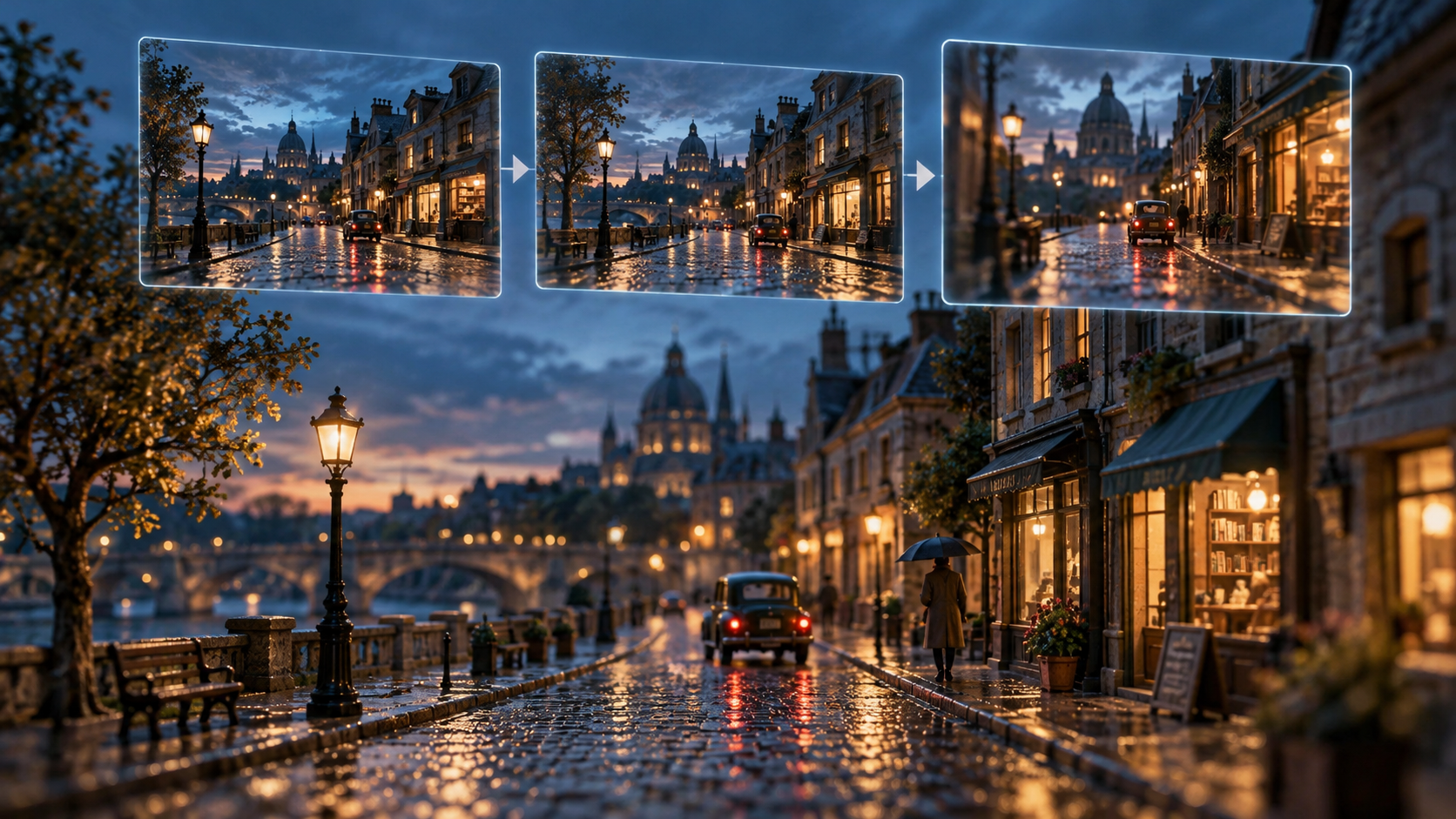
Une vidéo courte a besoin d’une idée visuelle claire, d’une action gérable et d’une caméra qui soutient les deux. Commencez par WAN 2.7 sur Genoriq lorsque vous voulez transformer une scène écrite ou un support visuel existant en clip. Ce guide explique comment choisir un mode et construire un brief de cinq secondes sans demander à un seul plan de raconter toute une histoire.
Les exemples ci-dessous sont des points de départ créatifs originaux, et non des résultats issus d’un benchmark. Utilisez-les comme des briefs à adapter, puis jugez la vidéo générée par rapport à l’action et à la composition précises que vous avez demandées.
Choisissez le mode en fonction de ce que vous avez déjà
Texte vers vidéo est un point de départ utile lorsque la scène n’existe que dans votre description. Définissez explicitement le sujet, le décor et le mouvement au lieu de vous fier à une série d’adjectifs visuels.
Image vers vidéo part d’une image que vous importez. Décrivez ce qui doit bouger et ce qui doit rester visuellement stable. Une photo de produit fournit déjà la forme et la composition ; le prompt doit expliquer l’animation souhaitée.
Référence vers vidéo vous permet de travailler avec des références plutôt que d’inventer chaque détail visuel avec des mots. Expliquez l’objectif de chaque élément fourni. Une référence de personnage peut guider l’apparence, tandis qu’une référence de lieu peut guider le décor. Les références guident la demande ; elles ne garantissent pas des détails identiques tout au long du clip.
Préparez une première tentative courte et utile
Ouvrez l’espace de travail WAN 2.7, connectez-vous et sélectionnez explicitement le mode souhaité. Pour les exemples ici, choisissez 720p, 5 secondes et 16:9. Ce sont des réglages de départ éditoriaux, et non l’affirmation qu’ils sont optimaux pour chaque projet. Vérifiez le formulaire actuel et le coût en crédits affiché avant de soumettre. Ouvrez les paramètres avancés pour renseigner la durée et un prompt négatif.
La documentation du fournisseur décrit l’entrée audio et les prompts négatifs. Genoriq expose également des contrôles pertinents, mais les fonctionnalités du fournisseur ne doivent pas être supposées présentes dans chaque interface. Utilisez les champs réellement affichés pour le mode sélectionné. Si vous apprenez le flux de travail, commencez sans audio supplémentaire afin que le minutage visuel soit plus facile à évaluer.
Préparez les références avant d’écrire davantage
Choisissez des images claires avec un sujet visible et suffisamment d’espace autour. Évitez de demander à une photographie recadrée serrée de révéler de grandes zones invisibles lors d’une orbite spectaculaire. Pour un personnage, privilégiez une vue dégagée du visage, de la tenue et de la silhouette. Ne fournissez que des références qui apportent une instruction visuelle distincte.
Rédigez une courte carte des références : ce que chaque image contrôle, les traits qui doivent rester fixes et les parties qui peuvent changer. Vérifiez les exigences d’importation affichées dans le formulaire. Si vous avez besoin d’aide pour préparer une image fixe, lisez notre guide débutant de l’image vers la vidéo.
Trois prompts de plan originaux
Conservez ces prompts en anglais lorsque vous les copiez dans l’espace de travail. Les deuxième et troisième exemples nécessitent vos propres images de référence. Définissez la durée et la résolution dans le formulaire, en plus de décrire le plan souhaité.
1. Un plan d’ambiance urbaine à partir de texte
A quiet side street just after rain at blue hour. Warm light spills from one small bakery onto wet pavement. One cyclist moves slowly from left to right in the middle distance. The camera makes a gentle forward push while keeping the bakery entrance near the center. Reflections shimmer slightly as the bicycle passes. Keep building geometry stable and the lighting consistent. One continuous five-second shot, realistic restrained motion, no cuts, no captions, no readable signs, no additional vehicles.
Évaluez séparément la direction du cycliste et le mouvement de caméra. Si l’image semble chargée, retirez le cycliste pour la tentative suivante avant d’ajouter d’autres détails.
2. Animez une photographie de produit
Use the uploaded photograph as the visual starting point. Preserve the bottle shape, cap, label placement and tabletop composition. The bottle remains stationary. A soft band of window light moves slowly across the ceramic surface while the camera slides slightly to the right. Keep the product fully inside the frame. Maintain a clean background and natural contact shadow. One continuous five-second product shot, no rotation, no new objects, no invented lettering, no scene transition.
Inspectez le bouchon, le contour et toute étiquette existante. Choisissez un petit mouvement de caméra lorsque la fidélité du produit compte plus que le spectacle.
3. Donnez une action à un personnage de référence
Use the uploaded character image as the appearance reference. Preserve the character's face, short red jacket, dark trousers and overall proportions. Place the character at a quiet outdoor station platform in soft morning light. The character turns slightly toward the camera and gives one small wave. Keep the camera fixed at chest height in a medium shot. Maintain the same outfit and lighting throughout. One continuous five-second shot, one character, no costume changes, no cuts and no on-screen text.
Ajustez la description de la tenue pour qu’elle corresponde à votre référence réelle. Examinez les mains et la continuité faciale pendant la rotation, pas seulement l’image d’ouverture.
Affinez le plan, puis choisissez le rendu final
Changez une variable majeure par tentative : le mouvement du sujet, le mouvement de caméra ou l’éclairage. Si un plan contient des coupures indésirables, un prompt négatif ciblé tel que « coupures de scène, secousse soudaine de la caméra, sujets en double » peut clarifier les exclusions. Il ne peut pas garantir que les artefacts disparaissent, et une longue liste d’exclusions sans rapport peut masquer le brief principal.
Regardez le clip entier et vérifiez le début, le milieu et la fin. Recherchez une géométrie qui dérive, des objets inattendus et une action qui se termine avant de devenir lisible. Prenez des notes sur ce qui a changé entre les tentatives. Une fois que le plan fonctionne, choisissez vos réglages de livraison et inspectez à nouveau le nouveau résultat.
Explorez d’autres options disponibles dans le générateur de vidéo IA, ou revenez à WAN 2.7 avec l’un de ces briefs.
Sources et note sur l’illustration
Références de fonctionnalités vérifiées le 16 octobre 2026 : documentation WaveSpeed WAN 2.7 et l’espace de travail Genoriq actuel. La couverture est une illustration conceptuelle originale réalisée avec la génération d’images OpenAI, et non une image vidéo WAN 2.7.