FLUX.1 Kontext ガイド:Dev、Pro、Max と実践的な画像編集
Genoriq Team · 2026/10/10
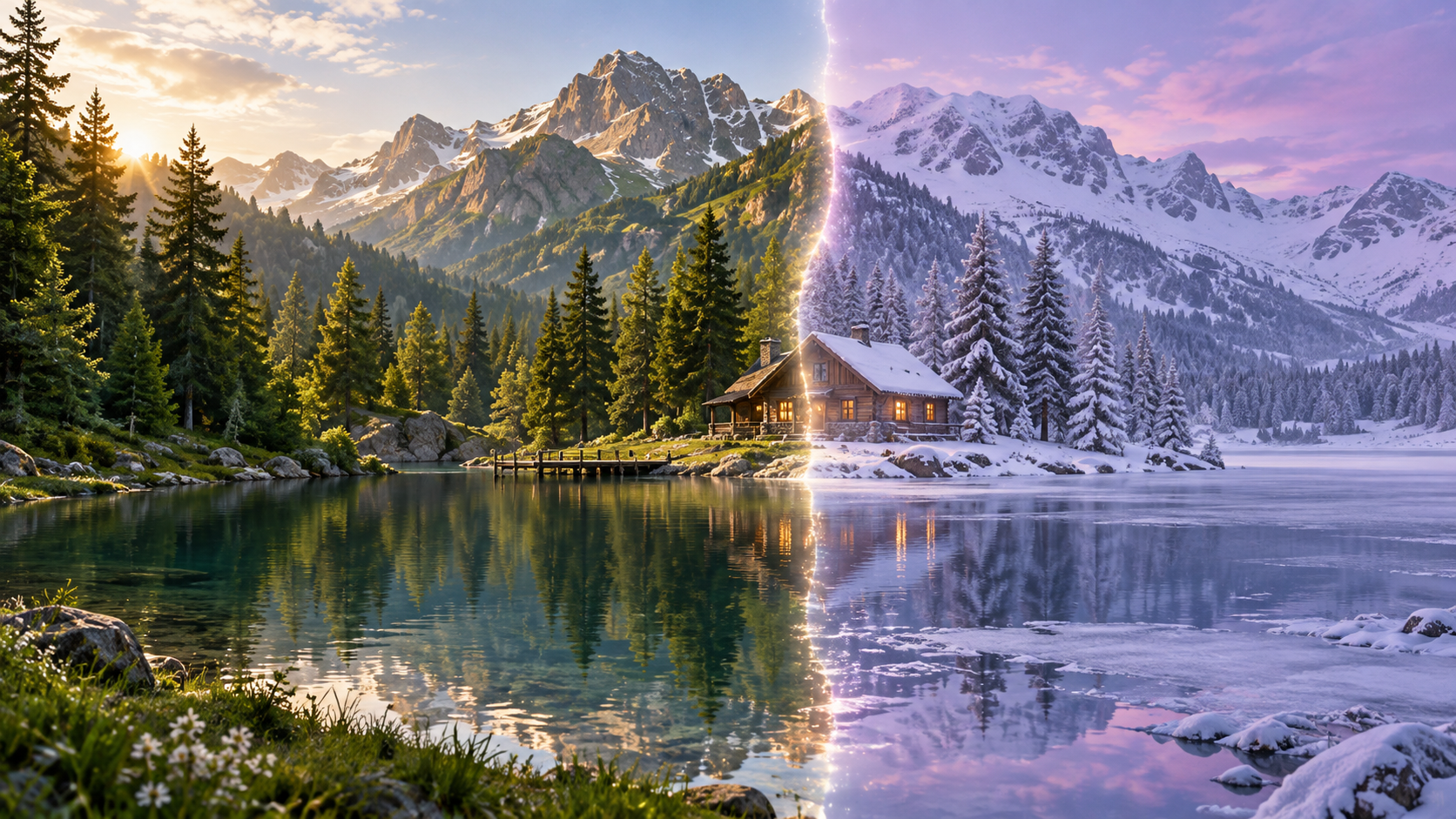
あなたにはすでに気に入った写真がありますが、1か所だけ変更したい詳細があります。ジャケットを緑にしたい、部屋の壁の色を変えたい、あるいはカフェの看板の文言が間違っている、といった場合です。テキスト記述からシーン全体を再現すると、モデルがほかのすべてを変えてしまう機会が増えすぎます。FLUX.1 Kontext は、より直接的な出発点を中心に作られています。つまり、既存の画像と、何を編集するかについての指示です。
このガイドでは、Genoriq で利用できる Dev、Pro、Max の各バリアントを説明し、その後、3つの具体的な編集タスクを順に扱います。プロンプトは、あなた自身の画像で試すためのオリジナル例であり、公開されたテスト結果ではありません。カバーは画像編集の概念的なイラストであり、FLUX.1 Kontext のベンチマークサンプルではありません。
1. FLUX.1 Kontext が実際に行うこと
Black Forest Labs は Kontext を、画像とテキストのコンテキストを同時に利用するモデルファミリーと説明しています。文書化されている機能には、局所的な変更、シーンの変換、キャラクターの保持、画像内テキストの編集が含まれます。「Kontext」はこの編集ファミリーを指す名称であり、FLUX という名前を持つすべてのモデルと混同すべきではありません。Black Forest Labs モデル概要。
ユーザーにとって、この区別は実用的です。テキストから画像へのプロンプトは新しい画像を記述します。Kontext の編集プロンプトは、すでに見えているものを指し示し、それをどのように変えるべきかを述べます。「赤いジャケットを緑にして」には、アップロードされた写真というアンカーがあります。まったく新しい旅行者、風景、衣装、カメラショットを記述すると、代わりにはるかに広範な再解釈を促す可能性があります。
保持は検証すべき目的として扱いましょう。生成編集では、指示が保持を求めていても、小さな特徴が描き直されることがあります。ポートレートでは顔と手を比較し、建築では窓、手すり、遠近線を比較します。
2. Dev、Pro、Max:名前を理解する
これらは異なるモデルバリアントであり、3つの出力サイズや単一の品質スライダーではありません。公式の位置づけは、何を検討すべきかを決める助けになりますが、すべての写真で勝者を予測するものではありません。
| バリアント | 文書化された違い | 有用な最初の実験 |
|---|---|---|
| FLUX.1 Kontext Dev | 画像編集に焦点を当てたオープンウェイトの120億パラメータモデル | 1つの衣類の色変更など、明確で局所的な変更 |
| FLUX.1 Kontext Pro | 局所編集、より広範な変換、反復編集をサポートするホスト型モデル | 認識可能な詳細を保ちながら、被写体を別の設定へ移す |
| FLUX.1 Kontext Max | より強い指示追従とタイポグラフィを中心に位置づけられたプレミアムバリアント | 複数の保持要件がある要求の厳しい編集、または短い看板の文字入れ |
Dev のアーキテクチャと編集への焦点は、公式 Dev 発表で文書化されています。Pro と Max の位置づけは、モデル概要に基づきます。これらの説明はプロバイダーの主張であり、Genoriq の品質ランキングではありません。
Genoriq では、現在3つの項目すべてが画像から画像へのモードを使用しています。1枚の参照画像と編集指示から始めましょう。BFL のより広い製品ファミリーや他のプロバイダーは追加モードを公開している場合がありますが、ほかで文書化されているオプションが Genoriq のフォームで自動的に利用できるわけではありません。プロバイダーの API ドル価格を Genoriq の課金とみなすのではなく、送信前に表示されるクレジット見積もりを確認してください。
3. 最初の編集:Dev でジャケットの色を変更する
無地の赤いジャケットを着た人物の鮮明な写真を選びます。FLUX.1 Kontext Dev を開き、その写真をアップロードして、次の指示を使用します:
赤いジャケットだけをダークフォレストグリーンに変更してください。同じ人物、顔の特徴、髪型、ポーズ、ジャケットのカット、生地の質感、背景、照明を維持してください。既存の折り目と影を保持してください。模様やアクセサリーを追加しないでください。
「ジャケット」という言葉が編集対象を特定し、周囲のリストが重要な詳細を挙げています。これは「服装をより良くして」よりも実行可能です。襟、袖口、ジッパー、そして生地と肌の境界を確認します。ジャケットの形が変わってしまったなら、説得力のある緑色だけでは十分ではありません。
WaveSpeed の Dev ドキュメントには、画像入力と編集コントロールが記載されています。Genoriq のフォームに実際に表示されるコントロールを使用してください。サードパーティのチュートリアルにあるすべての API パラメータを再現する必要はありません。人物が目立って変わる場合は、元の写真から、より限定されたジャケットの指示で再試行します。
4. シーン変更:Pro で背景を置き換える
より大きな編集には、はっきりと見える成人被写体が1人で、背景がシンプルな旅行ポートレートを試します。Kontext Pro を選択し、元の写真をアップロードします:
背景を、曇りの日の静かな松林に置き換えてください。人物の同一性、表情、髪型、服装、体の比率、ポーズ、フレーム内の位置を保持してください。元のカメラ距離を維持してください。被写体が森に馴染むよう、環境光を穏やかに調整してください。他の人物を追加しないでください。
このリクエストは設定を変更しつつ、被写体を明示的に固定します。プロバイダーは Kontext Proについて、参照ベースの編集と段階的な改良を文書化しています。
髪の輪郭、指、影、肩まわりの移行を確認します。森はうまくいっているのに顔がずれる場合は、元の入力に戻り、リクエストを簡素化します。ますます不正確になる顔を次の編集に繰り返し入力しないでください。承認済みの中間結果は、それが依然としてあなたの同一性要件を満たす場合にのみ保持します。
5. テキスト編集:Max に正確な置き換えを指示する
カフェの看板は、有用で具体的なタイポグラフィのタスクです。「OPEN」と書かれた、短く読みやすい看板のある写真を使用します。Kontext Max を選択して、次のようにリクエストします:
カフェのドア看板にある「OPEN」という語を「WELCOME」に置き換えてください。文字は同じ看板に、同じ遠近感、文字色、全体的なタイポグラフィスタイルで維持してください。ドア、窓の反射、枠、取っ手、周囲の壁を保持してください。他の語を追加しないでください。
Kontext Max ドキュメントは、指示追従とタイポグラフィを重視しています。そのため文字入れは試す価値のあるタスクですが、すべての文字が正しくなるという約束ではありません。
等倍で文字ごとに綴りを確認します。また、看板の枠、ガラスの反射、ドアの形状が変わっていないかも検査します。正確なブランド文字入れが不可欠な場合は、編集済み写真を背景として使用し、デザインツールで最終テキストを配置します。長い文章や小さな文字は、入念に確認せずに結果を受け入れるには不向きです。
6. 実際の編集結果から次のステップを選ぶ
元の写真を結果の横に置いておきます。まず、要求した変更が行われたかどうかを尋ねます。次に、重要な何かが意図せず変わったかどうかを尋ねます。これらの判断は分けてください。美しい新しい森は、異なる顔を補償できません。
もう一度試す場合は、失敗に対処する指示を変更します。対象をより正確に特定する、競合するリクエストを削除する、または以前の入力に戻す、といったことです。Dev から Pro や Max に切り替えるのも別の実験であり、自動的な修復ではありません。結果を追跡可能に保つため、バリアント名、ソース画像、プロンプト、承認済み出力を保存します。
Genoriq でこれらの小さなタスクのいずれかから始めましょう。ジャケットの色変更、ポートレートの背景、短い看板の置き換えです。特定の Kontext バリアントがあなたの画像で何をするのか、そしてその結果がすぐに使える状態かどうかを学べます。