AIで視覚的に一貫した画像シリーズを作成する方法
Genoriq Team · 2026/10/10
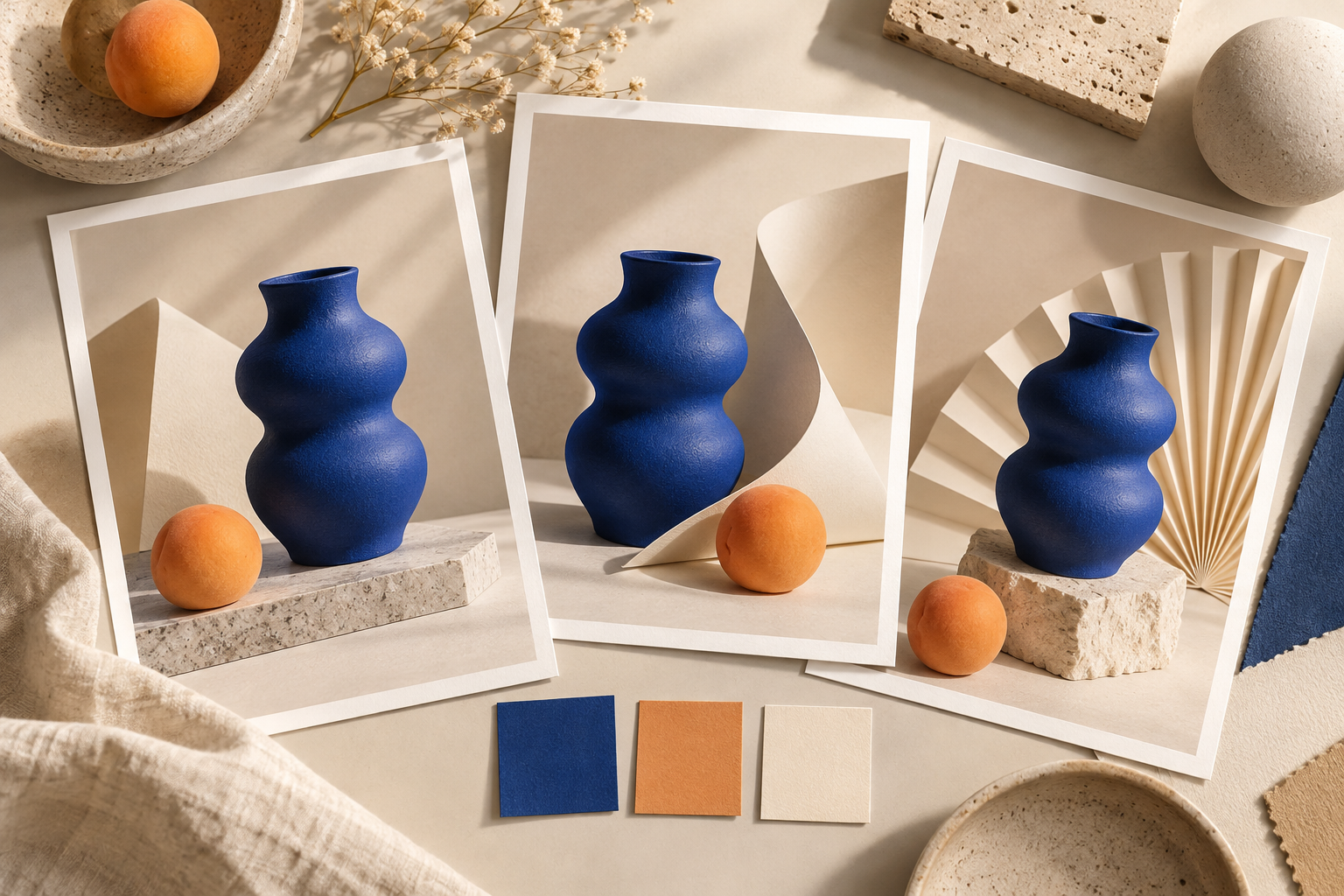
1枚の印象的な画像は、有用な出発点です。シリーズには別の課題があります。すべてのフレームが関連していると感じられながら、それぞれ異なる役割を果たす必要があります。製品ローンチでは、ヒーロー画像、ディテールのクロップ、ソーシャル投稿が必要になるかもしれません。オブジェクトの形が変わり、ライティングの方向が切り替わり、パレットがずれると、それらの画像は無関係な3つのキャンペーンのように感じられることがあります。
一貫性は、何を固定し、何を変更してよいか、そして結果をどのように判断するかを決めることから生まれます。以下のワークフローは、AIで画像を作成するときに使える実用的な方法です。同一のオブジェクトや正確な色を保証するものではありません。望ましくないばらつきを見つけて減らすための、再現可能な方法を提供します。
1. 生成前に小さなクリエイティブブリーフを書く
画像が果たすべき役割から始めます。被写体、オーディエンス、配置、意図するムードを明確にします。次に、ブリーフを固定ルールと許可されるバリエーションに分けます。短く具体的なブリーフは、スタイル形容詞が増えていく段落よりも再利用しやすいです。
架空の陶器コレクションの場合、作業用ブリーフは次のようになります。
| 決定事項 | シリーズ全体で固定 | 画像間で変更可能 |
|---|---|---|
| 被写体 | 丸みのある胴と狭い口を持つ、1つのコバルトブルーの陶器の花瓶 | フレーム内の位置 |
| パレット | コバルトブルー、温かみのあるアイボリー、1つのアプリコットのアクセント | 各色の相対的な量 |
| ライティング | 左上からの柔らかな光 | 同程度の範囲内の影の長さ |
| 素材 | マットな陶器、テクスチャのある紙、淡い石 | 支える面の配置 |
| 構図 | クリーンな背景と十分な余白 | ワイドなシーン、ミディアムビュー、クローズアップ |
これはブリーフの例であり、実在の製品や生成結果に関する主張ではありません。詳細はご自身の要件に置き換えてください。
2. 1つのビジュアルアンカーを選ぶ
小さな最初のバッチを作成し、望ましい方向性を確立する1枚の画像を選びます。最もドラマチックな結果を選ぶ前に、ブリーフに照らして判断します。アンカーは被写体を明確に示し、他の構図でも役立つライティングとプロポーションを備えているべきです。
選択したモデルとインターフェースが参照画像や画像編集をサポートしている場合は、承認済みのアンカーを後続のリクエストで再利用します。参照が何を制御するのかを説明します。オブジェクトの同一性、パレット、ライティング、またはその3つすべてです。参照はガイダンスであり、正確な再現の約束ではありません。すべての出力を検査します。
参照入力が利用できない場合は、安定した文章による説明を維持し、より多くの手動選択を想定します。実在の製品については、可能な限り承認済みの製品写真を使用します。顧客が受け取るものの正確な表現の代わりに、見た目が魅力的な代替物を受け入れてはいけません。
3. 再利用可能なプロンプトのコアを保つ
プロンプトの繰り返し部分を、短いスタイル仕様として扱います。各画像の目的に応じて、別個の指示を追加します。たとえば:
参照に示されている同じコバルトブルーの陶器の花瓶の、エディトリアルなスティルライフを作成してください。丸みのある胴、狭い口、マットな仕上げ、プロポーションを保ってください。温かみのあるアイボリーの背景、淡い石、1つのアプリコットのアクセントを使用してください。シーンを左上から柔らかく照らしてください。構図は落ち着いた、すっきりしたものにしてください。文字やロゴを追加しないでください。
次に、1つのバリエーションを追加します:
- ヒーロー画像: 花瓶全体を表示し、後で追加する見出し用にその横に空きスペースを設けます。
- ディテール画像: 陶器のテクスチャに近づきつつ、オブジェクトを識別できるだけの口の部分を保持します。
- ソーシャル画像: 意図するクロップに備えて、十分な余白を取った中央配置の構図を使用します。
最初の比較の間は、コアの文言を変更しないでください。被写体の説明とカメラ方向を同時に変更すると、結果がなぜずれたのかを理解しにくくなります。正確なタイポグラフィが必要な場合は、完成したレイアウトを再生成するよりも、デザインツールで追加する方が信頼できるかもしれません。
4. 一度に1つの変数だけを変更する
最初のバリエーションをまとめてレビューします。フレームに違和感がある場合は、具体的な不一致を特定します。より暖かい背景、より広い口、余分なオブジェクト、より強い影などです。変更してはいけない点を再確認しながら、的を絞った修正をリクエストします。
役立つ編集指示は次のとおりです:「花瓶の形、位置、カメラアングルは変更しないでください。背景をより温かみのあるアイボリーにし、影を柔らかくしてください。新しい小道具を導入しないでください。」これは「もっと一貫性を持たせて」よりも評価しやすいです。編集によって意図しない詳細が変わることもあるため、修正版を以前の承認済みバージョンと比較してください。
利用可能な場合は、モデルバージョン、出力サイズ、関連設定を一定に保ちます。シードは、対応モデル内で実験を再現するのに役立つことがありますが、万能の同一性ロックではなく、無関係なモデル間で比較できるものでもありません。実際に使用した設定を、参照入力の変更も含めて保存します。
5. 2つの尺度でセットをレビューする
まず、画像を1列の小さなサムネイルとして表示します。これにより、パレット、コントラスト、被写体のサイズ、視覚的な重みの違いが明らかになります。次に、各画像を意図する表示サイズで検査します。エッジ、反射、テクスチャ、および製品やストーリーにとって重要なあらゆる詳細を注意深く見ます。
2つの別個の受け入れチェックを使用します:
- シリーズチェック: 画像は同じ視覚的方向性を共有し、明らかにひとまとまりになっていますか?
- 個別チェック: すべての画像は正確で、有用で、気を散らす欠陥がありませんか?
一貫したパレットを、歪んだオブジェクトの言い訳にしてはいけません。同様に、完璧な個別画像でも、シリーズの残りを圧倒する場合は差し替えが必要になることがあります。色が重要な作業では、生成プレビューだけで判断せず、通常のカラーマネジメントワークフローで書き出しファイルを確認してください。
6. 実際の納品フォーマットを準備する
ワイドバナーで機能する構図も、正方形にクロップすると失敗することがあります。セットを承認する前に、必要な各配置を確認します。重要な特徴をクロップ境界から離し、レイアウトにテキストが必要な場所には意図的なスペースを残します。
公開ワークフローで必要なフォーマットと寸法を使用して書き出します。承認済みのプロンプト、参照、設定、選択した出力、最終的なレタッチの記録を保持します。この小さな引き継ぎパッケージにより、別の担当者が引き継ぐ場合でも、次のバッチを合わせやすくなります。
公開前に、次のことを確認します:
- 被写体の形と重要な詳細が、すべての画像で正しいままであること。
- 色、ライティング、素材がセット全体で一貫して感じられること。
- クロップが焦点と必要なテキストスペースを保持していること。
- 参照アセットと最終画像が、意図する用途で使用できる状態になっていること。
- 納品されたファイルが承認済みバージョンと一致していること。
Genoriqでは、小さなシリーズから始め、選択したモデルで実際に利用可能な入力オプションと編集オプションを使用してください。さらに多くのバリエーションを生成する前に、視覚的方向性を承認します。目標は、自信を持って一緒に使用できる画像セットであり、それを支える再現可能なプロセスです。