Genoriq 上の GPT-Image-2:明確なブリーフから制御された画像編集まで
Genoriq Team · 2026/10/05
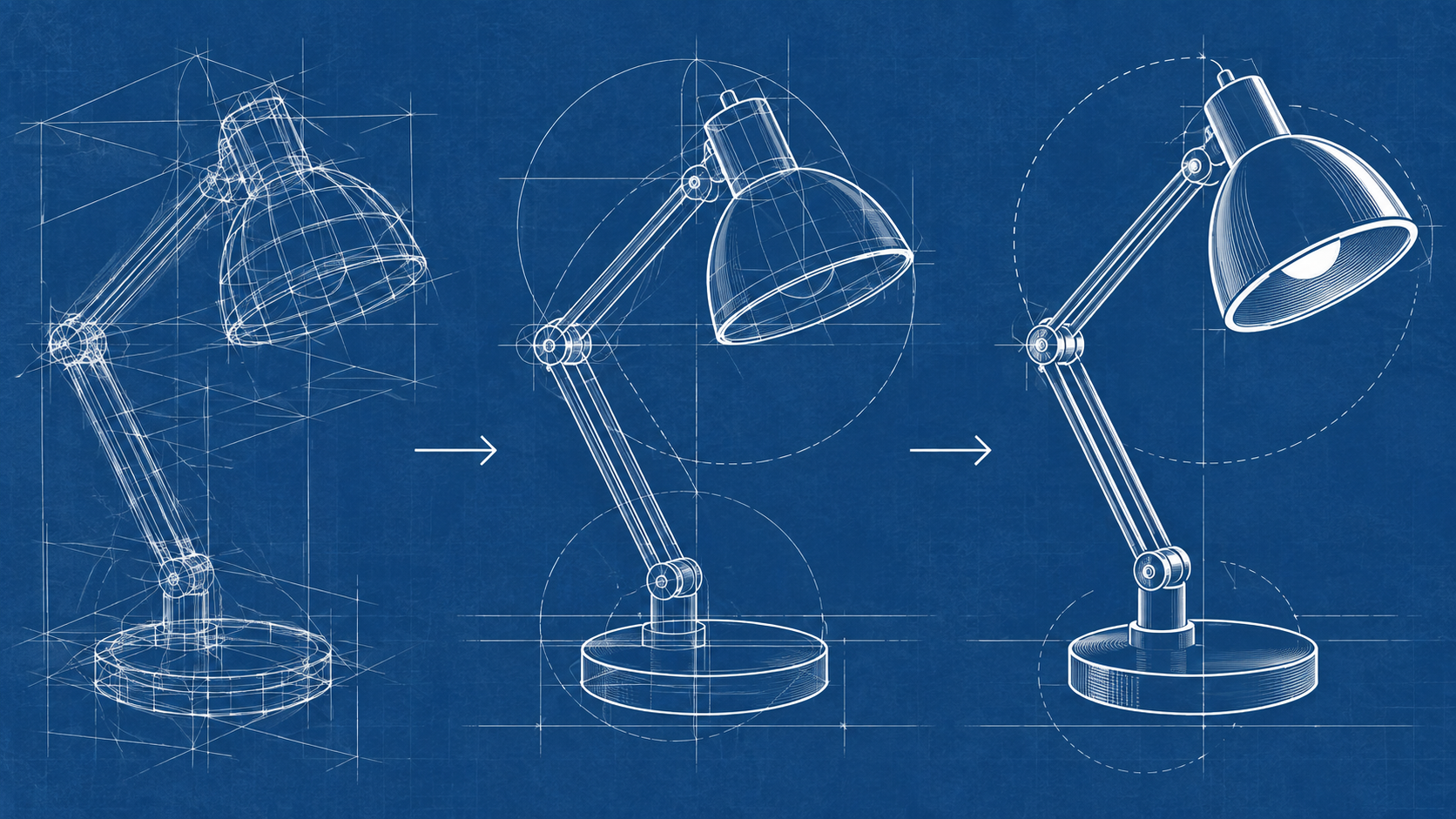
GPT-Image-2 は OpenAI が文書化した画像生成・編集モデルです。クリエイティブなワークスペースにおいて、その実用的な価値は、画像をどのように指定するか、そして修正をどれだけ注意深く確認するかにかかっています。モデル名は出発点にすぎず、ブリーフには被写体、構図、成功の定義が依然として必要です。Genoriq で確認:GPT-Image-2。
Genoriq では、2つの関連するワークフローを通じてアプローチできます。テキストから新しい画像を作成することと、参照として提供された画像を修正することです。このガイドは、API 統合やベンチマークではなく、これらのワークフローに焦点を当てています。
ここにあるすべてのプロンプトは、適応させるためのオリジナルの例です。主張されたテスト結果は添えられておらず、編集上のカバーは GPT-Image-2 のパフォーマンスサンプルとして読まれるべきではありません。
作成か編集かを意図的に選ぶ
視覚要素を発明できる場合は、テキストから画像への生成を使用します。架空の陶磁器コレクション、概念的な記事のカバー、ムードボードのシーンは、書かれたブリーフから始めることができます。モデルは、あなたが指定していない決定を下す余地を持ちます。
既存の画像から何かが重要である場合、つまり製品の形状、キャラクターの外見、配置、または保持したい背景がある場合は、画像編集を使用します。関連する画像をアップロードし、その役割を説明します。参照は、何を安定させるべきか、何を変更できるかを明示したときに最も役立ちます。
編集リクエストは、ピクセル単位での完全な保持を保証するものではありません。オブジェクトの同一性、テキスト、または細部が重要な場所で使用する前に、結果をソースと比較してください。
Genoriq のコントロールを理解する
設定された GPT-Image-2 フォームには、アスペクト比、解像度、品質、出力数が含まれます。現在の解像度メニューには 1K、2K、4K の選択肢があり、品質メニューはサイトのプロバイダー統合に固有のものです。
これらのラベルはワークスペースのコントロールとして扱ってください。プロバイダーが同一のパラメータ名や値を使用すると仮定して、OpenAI API リクエストにコピーすべきではありません。クリエイティブな作業では、アクティブなフォームから選択し、実際に生成されたファイルを確認してください。
方向性を探るときは、1つの出力とフォームのデフォルト品質から始めます。より大きなラベルが安全に聞こえるという理由だけでなく、結果により詳細が必要な場合や、最終的な配置がそれを要求する場合に、サポートされている設定を増やしてください。
評価できるブリーフを書く
クリエイティブプロジェクトの整理に関するガイドのための編集画像が課題だとします。視覚要素が伝えるべきアイデアを決めます。整頓されたスタジオの机は準備を伝えるかもしれません。スケッチからオブジェクトへと変容する構図は、反復を伝えるかもしれません。
次に、視覚的な階層を定義します。主要なオブジェクトは紛れもないものであるべきです。補助的なオブジェクトは、アイデアと競合するのではなく、アイデアに貢献するべきです。画像が見出しの横に配置される場合、空白が必要か、フレーム全体を埋めることができるかを決めます。
最後に、追加すべきでないものを指定します。「テキスト、ロゴ、インターフェースパネルなし」は、編集イラストレーションのための具体的な指示です。無関係な除外項目の長いリストは、一貫した肯定的な説明よりも役に立ちません。
プロンプト1:編集用の静物画を作成する
アイデアを完成したデザインに変えることについての編集用静物画を作成してください。テラコッタの花瓶が、同じ花瓶のグラファイトスケッチと2つの小さな素材サンプルの横に置かれています。温かみのあるアイボリーのスタジオ背景、左からの穏やかな午後の光、リアルなマットな質感。オブジェクトをスケッチから完成品への明確な視覚的進行に沿って配置してください。広い水平構図で、上部に余裕のある空白を設けてください。文字、ロゴ、装飾的な記号は入れないでください。
このブリーフは、オブジェクトと配置を通じて物語を確立します。スケッチと花瓶が関連して感じられるか、素材サンプルが二次的なままであるか、画像がサムネイルサイズでもはっきりと読み取れるかを確認します。
シーンが忙しく感じられる場合は、別の芸術スタイルを求める前にオブジェクトを1つ削除します。構図を簡素化すると、多くの場合、より有用な次のテストが得られます。
プロンプト2:焦点を絞った参照編集を行う
適切な画像をアップロードし、編集モードを選択します。
背景環境のみを、淡い木製の棚が柔らかくぼやけた、静かで日当たりの良い作業場に変更してください。メインの花瓶のシルエット、開口部、テラコッタの色、表面の質感、フレーム内の位置を保持してください。元の視点を維持し、花瓶の下に説得力のある影を保ってください。花、ラベル、余分な取っ手を追加しないでください。
これは、画像全体を再設計する誘いではなく、制約された編集です。花瓶の開口部と底部をソースと比較してください。小さな構造的変更は、魅力的な背景よりも重要である場合があります。
結果が花瓶をあまりに大きく変えてしまう場合は、オブジェクトの少ないより単純な背景を試してください。意図する変更を狭く保つことで、何が起こっているかを診断しやすくなります。
プロンプト3:コピー用のスペースを備えた画像を作成する
架空のクリーム色の陶器製デスクランプを広いフレームの左3分の1に配置した、クリーンな製品シーン。ランプはシンプルな丸みのあるシェードと安定した円形のベースを持っています。温かい光が淡いテクスチャーの壁に落ちています。右半分は視覚的に静かに保ち、後で暗い見出しを追加するのに適した穏やかな色調のグラデーションを設けてください。洗練された自然な製品写真、抑制されたパレット、テキストなし、目に見えるブランディングなし。
このプロンプトは、モデルに最終的な見出しを生成させることなく、画像にタイポグラフィを支えるよう求めています。これにより、後の編集が柔軟になり、1つの言語を視覚要素に焼き付けることを避けられます。
意図した表示サイズでクロップを確認します。大きなプレビューでは十分に見える空白が、画像が小さなカードやモバイルバナーになると消えてしまうことがあります。
変更ログで反復する
最初の生成後、うまくいっている点と使用を妨げている点を1つずつ記録します。たとえば、「照明は正しいが、ランプが端に近すぎる」などです。次のプロンプトでは、照明を維持しながらランプを内側に移動させるべきです。
方向性を放棄する意図がない限り、被写体、パレット、視点、照明を同時に変更することは避けてください。小さな変更ログは、成功した決定を可視化し、後の編集が悪化した場合に以前のバージョンに戻るのに役立ちます。
プロンプトと参照を選択した結果と一緒に保存します。シリーズ内で別の画像が必要な場合は、安定した視覚的選択を再利用しながら、新しい記事のために被写体と構図を変更します。
配信前に詳細を確認する
焦点となるオブジェクト、繰り返されるパターン、影、生成されたテキストを検査します。画像に事実に基づく図、製品ラベル、または正確でなければならないその他の情報が含まれている場合は、別途検証してください。説得力のある外観は、すべての詳細が正しい証拠ではありません。
フルサイズのダウンロードと最終的な配置を見ます。前者は小さな欠陥を明らかにし、後者は視覚的階層とコントラストが読者に機能するかどうかを明らかにします。両方のチェックは異なる問いに答えます。
透明背景の作業では、必要な形式を明示的にサポートする出力ワークフローのみを使用してください。透明性を求めるプロンプトは、ダウンロードされたファイルにアルファチャンネルが含まれている証拠ではありません。
有用な最初のセッション
GPT-Image-2 ワークスペースから始めます。例の1つを選び、実際の被写体に適応させ、適切なモードを選択し、最初の生成を1回行います。成功した要素を保持し、最も重要な不一致を修正します。
追加のモデルオプションについては、AI 画像ジェネレーターをご覧ください。目標は、理解可能な改訂履歴を持つ使用可能なアセットです。つまり、明確なブリーフ、意図的な編集、そして実際のコンテキストで確認した結果です。
よくある質問
編集で製品の細部をすべて正確に保持できますか? 保持は確認すべき目標として扱い、保証とは考えないでください。納品前に、輪郭、色、文字、小さな特徴を参照と比較してください。
透明性を求めるだけで透明なファイルになりますか? 必ずしもそうではありません。必要な形式を明示的にサポートするワークフローを使用し、ダウンロードしたファイルのアルファチャンネルを確認してください。
すべてのイテレーションでより高い解像度を使うべきですか? 追加の詳細を確認または納品する必要がある場合に解像度を上げてください。設定を上げる前に、構図と被写体を修正してください。