Nano Banana 제품 배경 프롬프트: 패키징 정확도 유지하기
Genoriq · 2026. 10. 24.
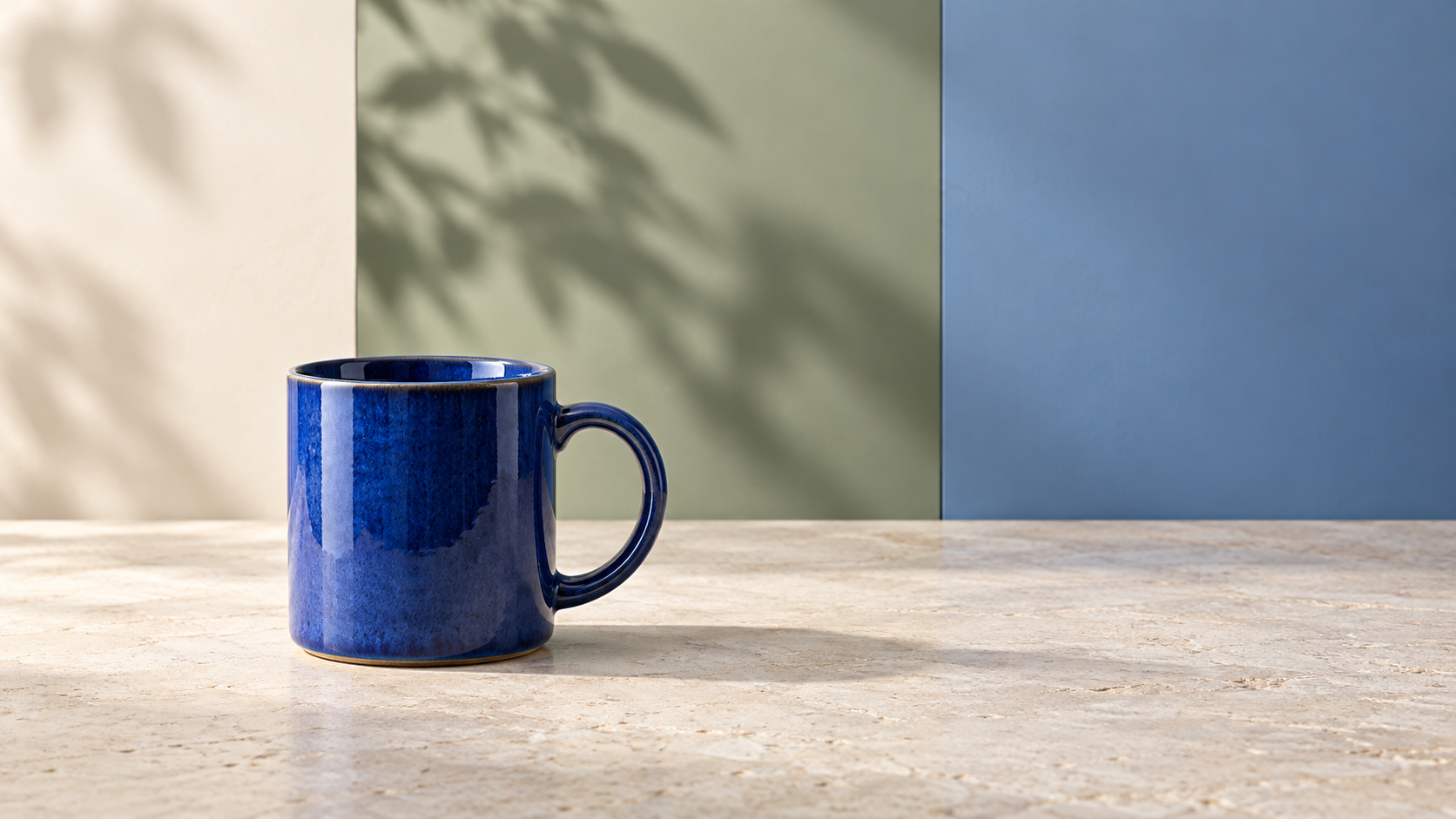
배경 교체는 제품 사진을 캠페인에 바로 쓸 수 있을 것처럼 보이게 만들 수 있지만, 동시에 판매하는 제품 자체를 조용히 바꿔놓을 수도 있습니다. 파우치가 더 넓어지거나, 머그컵 손잡이가 작아지거나, 패키징 텍스트의 작은 한 줄이 사라질 수 있습니다. 이 Nano Banana 제품 배경 프롬프트는 원본 제품을 보호해야 할 참조로, 주변 장면을 재설계할 부분으로 다룹니다.
Genoriq의 Nano Banana Pro를 열고 이미지 편집 모드를 선택하세요. 이 프롬프트들은 독창적인 출발점이며, 측정된 테스트나 정확한 보존을 보장하는 것이 아닙니다.
편집에 적합한 제품 사진을 준비하세요
전체 윤곽이 보이고 주변에 충분한 여백이 있는 선명한 제품 사진을 사용하세요. 원본 카메라 각도는 적당하게 유지하세요. 극적인 원근법보다 명확한 정면 또는 3/4 뷰가 비교하기 더 쉽습니다. 바닥이 보이는 표면에 닿아 있는지 확인하세요. 기존 접촉 그림자는 물체가 새 장면에서 어디에 속하는지 판단하는 데 도움이 됩니다.
업로드하기 전에 원본을 전체 크기로 확인하세요. 유지되기를 기대하는 모든 라벨 줄을 읽고, 손잡이나 잠금 장치를 검사하며, 이미 중요한 디테일을 가리고 있는 반사를 찾아보세요. 비교용으로 별도의 승인된 제품 사진이나 아트워크 파일을 보관하세요. 생성된 이미지가 새로운 기준 원본이 되어서는 안 됩니다.
특정 품목에 대한 짧은 보존 체크리스트를 작성하세요. 커피 파우치의 경우: 전체 비율, 상단 솔기, 측면 주름, 인쇄된 라벨, 소재 마감. 세라믹 머그컵의 경우: 테두리 두께, 손잡이 개구부, 유약 패턴, 바닥.
Genoriq에서 배경 교체 설정하기
- Nano Banana Pro 작업 공간에서 이미지 편집을 선택하고 제품 사진을 업로드하세요.
- 결과물의 화면 비율을 선택하세요. 1:1 구성은 정사각형 에셋에 적합하고, 16:9는 배너를 위한 공간을 남깁니다.
- 사용 가능한 해상도를 선택하세요. 현재 양식에서는 1K, 2K, 4K를 제공합니다. 해상도 변경이 정확한 라벨 텍스트를 보장하지는 않습니다.
- 아래 브리프 중 하나를 붙여넣고 제품 설명을 실제 품목으로 바꾸세요. 표면, 배경, 빛의 방향, 변경되지 않아야 할 특징을 설명하세요.
- 다른 것을 바꾸기 전에 결과물을 원본과 비교하여 검사하세요.
Google의 공식 Nano Banana Pro 프롬프트 가이드는 명시적인 편집 지시와 명확하게 할당된 참조 역할을 권장합니다. 또한 미세한 디테일, 작은 텍스트, 복잡한 편집의 한계도 인정합니다. 보존 지시를 픽셀 고정이 아닌 검사가 필요한 요청으로 다루세요. 여기서 언급된 Genoriq 양식과 옵션은 2026년 10월 24일에 확인되었습니다.
바로 복사할 수 있는 다섯 가지 제품 배경 프롬프트
1. 라벨이 있는 파우치를 위한 중립적인 스튜디오 표면
단순한 장면은 변화를 더 쉽게 발견할 수 있게 합니다.
Edit the supplied photograph of a coffee pouch. Replace the surrounding
background with a warm off-white studio sweep and a matte cream surface.
Preserve the pouch proportions, top seam, side folds, material finish,
printed label, logo and all existing text. Keep its camera angle and
position unchanged. Add a soft contact shadow directly beneath its base,
consistent with the source lighting. No extra products, no new text,
no props touching the pouch, no redesign of the packaging.
2. 수제 머그컵을 위한 주방 설정
새 표면을 원본 각도에 맞추세요. 원본 사진에 머그컵 내부가 전혀 보이지 않는다면 내부 뷰를 요청하지 마세요.
Use the supplied ceramic mug photograph as the product reference.
Replace only the surrounding scene with a pale stone kitchen counter
and a softly blurred warm kitchen in the distance. Preserve the exact
visible handle opening, rim thickness, glaze pattern, silhouette and
camera angle. Keep the mug resting naturally on the counter with a
soft contact shadow matching the original light direction.
No added drink, steam, hands, utensils or lettering on the mug.
3. 박스형 액세서리를 위한 선물 시즌 스타일링
계절 오브젝트를 품목과 분리된 배경 맥락으로 사용하세요. 액세서리가 선물 포장 없이 판매된다면, 추가 포장이 포함된 제품의 일부처럼 보이게 만드는 이미지는 피하세요.
Edit the supplied photo of a boxed accessory. Keep the product and its
box unchanged, including dimensions, opening state, visible contents,
printed details and surface finish. Replace the background with a muted
evergreen tabletop scene. Place a loose ribbon and a small paper star
well behind the box, separated from its outline. Match the original
light direction and add a grounded contact shadow. No wrapping around
the product, no extra accessories, no new logo or promotional text.
4. 카피를 위한 공간이 있는 와이드 캠페인 배너
헤드라인이 들어갈 빈 공간을 요청한 다음, 실제 오퍼는 디자인 도구에서 추가하세요.
Create a wide 16:9 campaign composition using the supplied product photo.
Keep the product on the right half at its original viewing angle and
preserve its proportions, material, packaging, logo and printed text.
Extend the surrounding scene into a quiet muted blue studio background.
Leave the left half visually empty for copy to be added later.
Maintain a realistic surface beneath the product and a matching contact
shadow. No generated headline, sale badge, price, extra item or pedestal.
5. 패브릭 가방을 위한 절제된 야외 설정
패브릭 가장자리와 스트랩은 특히 주의해야 합니다. 그럴듯해 보이는 새로운 주름도 품목을 잘못 표현할 수 있기 때문입니다. 가방의 형태를 바꿀 사람을 등장시키지 말고, 가방을 표면 위에 두세요.
Edit the supplied photograph of a fabric tote bag resting upright.
Preserve its silhouette, strap length, seams, printed design, fabric
texture and existing folds. Replace the surrounding background with a
quiet garden terrace and a simple pale wooden bench beneath the bag.
Match the source camera angle and lighting direction. Keep foliage
softly out of focus and away from the bag outline. No person, no added
contents, no changed print, no new folds or altered strap connections.
배경을 판단하기 전에 제품을 검토하세요
원본과 결과물을 전체 크기로 나란히 비교하세요. 먼저 윤곽을 따라가세요: 너비, 높이, 손잡이, 모서리, 잠금 장치. 다음으로 무광과 광택 영역, 반복되는 패브릭 디테일 같은 소재 단서를 비교하세요. 마지막으로 보이는 라벨을 단어 하나하나 읽으세요.
그런 다음 제품과 표면 사이의 접합부를 검사하세요. 어두운 후광, 사라진 접촉 그림자, 원본 조명과 반대 방향을 가리키는 그림자는 품목이 붙여넣은 것처럼 보이게 만들 수 있습니다. 반사는 별도로 확인하세요. 환경을 바꾸면서 오래된 창문 반사를 보존하면 불일치가 생길 수 있습니다. 제품 마감을 바꿀 수 있는 극적인 재조명을 요구하기 전에 더 단순한 배경을 요청하세요.
문제에 맞춰 하나씩 수정하세요
형태가 바뀌었습니다: 원본 이미지로 돌아가서 시점 각도를 유지하고, 제품을 회전하거나 재배치하라는 요청을 제거하세요. 변경된 특정 특징을 명시하세요.
라벨이 바뀌었습니다: 더 깨끗한 소스와 덜 야심찬 장면 편집으로 다시 시도하세요. 정확한 패키징 텍스트가 필수적이라면, 기존 이미지 편집기에서 원본 제품 컷아웃을 보존하고 별도로 준비한 배경 위에 배치하세요. 합성 후 가장자리와 그림자를 다시 확인하세요. 프롬프트 문구만으로는 모든 인쇄 디테일을 보장할 수 없습니다.
제품이 떨어져 보입니다: 제품 바로 아래의 표면과 원본에 이미 존재하는 빛의 방향을 설명하세요. 썸네일 크기와 전체 크기 모두에서 비교하세요.
자주 묻는 질문
블랙 프라이데이에 사용할 수 있나요? 네: 와이드 배너는 편집 가능한 오퍼를 위한 공간을 남깁니다.
로고를 복구하기 위해 해상도를 높여야 하나요? 출력 픽셀이 많아진다고 해서 어떤 글자가 올바른지 확립되지는 않습니다. 참조를 수정하거나 승인된 원본 아트워크를 사용한 다음, 최종 내보낸 에셋을 검증하세요.
승인된 사진을 비디오로 어떻게 바꾸나요? 먼저 승인된 스틸 이미지를 저장한 다음, 별도의 제품 비디오 일관성 가이드를 따르세요. 이미지 워크플로 선택에 대해서는 Gemini 모델 가이드를 참조하세요.
커버: OpenAI ImageGen으로 생성한 독창적인 콘셉트 일러스트입니다. 배경 스타일링을 보여주며, Nano Banana Pro 테스트 결과나 실제 판매자의 제품 사진이 아닙니다.