Como criar uma série de imagens visualmente consistente com IA
Genoriq Team · 10 de out. de 2026
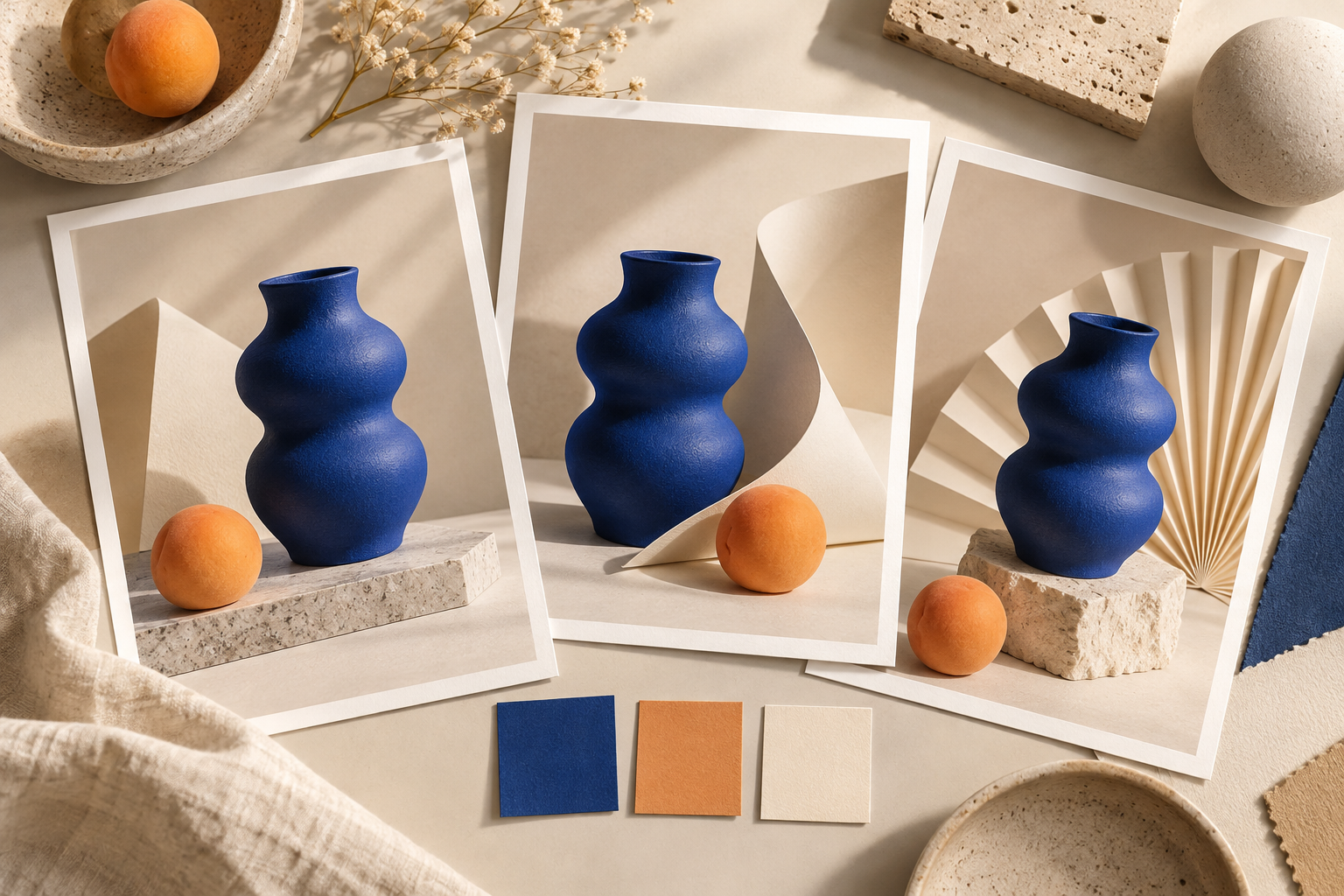
Uma única imagem marcante é um ponto de partida útil. Uma série tem um desafio diferente: cada quadro deve parecer relacionado, mas cumprir uma função distinta. O lançamento de um produto pode precisar de uma imagem principal, um recorte de detalhe e um post para redes sociais. Se o objeto mudar de forma, a iluminação trocar de direção ou a paleta se desviar, essas imagens podem parecer três campanhas sem relação.
A consistência vem de decidir o que permanece fixo, o que pode mudar e como você julgará os resultados. O fluxo de trabalho a seguir é um método prático que você pode usar ao criar imagens com IA. Ele não garante objetos idênticos ou cores exatas; oferece uma maneira repetível de identificar e reduzir variações indesejadas.
1. Escreva um pequeno briefing criativo antes de gerar
Comece pela função que as imagens devem cumprir. Nomeie o assunto, o público, o posicionamento e o clima pretendido. Em seguida, separe o briefing em regras fixas e variações permitidas. Um briefing curto e específico é mais fácil de reutilizar do que um parágrafo crescente de adjetivos de estilo.
Para uma coleção fictícia de cerâmica, seu briefing de trabalho poderia ser assim:
| Decisão | Fixo em toda a série | Pode mudar entre imagens |
|---|---|---|
| Assunto | Um vaso de cerâmica azul-cobalto com corpo arredondado e abertura estreita | Posição dentro do quadro |
| Paleta | Azul-cobalto, marfim quente, um toque de cor damasco | Proporção relativa de cada cor |
| Iluminação | Luz suave vinda da parte superior esquerda | Comprimento da sombra dentro de uma faixa semelhante |
| Materiais | Cerâmica fosca, papel texturizado, pedra clara | Arranjo das superfícies de apoio |
| Composição | Fundo limpo e bastante espaço de respiro | Cena ampla, plano médio, plano fechado |
Este é um briefing de exemplo, não uma afirmação sobre um produto real ou um resultado gerado. Substitua os detalhes pelos seus próprios requisitos.
2. Escolha uma âncora visual
Crie um primeiro lote pequeno e selecione uma imagem que estabeleça a direção desejada. Avalie-a em relação ao briefing antes de escolher o resultado mais dramático. Sua âncora deve mostrar o assunto com clareza, com iluminação e proporções que continuarão úteis em outras composições.
Se o modelo e a interface selecionados permitirem imagens de referência ou edição de imagem, reutilize a âncora aprovada nas solicitações seguintes. Explique o que a referência controla: identidade do objeto, paleta, iluminação ou todas as três. Uma referência é uma orientação, não uma promessa de reprodução exata. Inspecione cada resultado.
Quando a entrada de referência não estiver disponível, mantenha uma descrição escrita estável e espere uma seleção mais manual. Para um produto real, use fotografia de produto aprovada sempre que possível. Não aceite um substituto visualmente atraente no lugar de uma representação precisa daquilo que os clientes receberão.
3. Mantenha um núcleo de prompt reutilizável
Trate a parte repetida do seu prompt como uma breve especificação de estilo. Adicione uma instrução separada para a finalidade de cada imagem. Por exemplo:
Crie uma natureza-morta editorial do mesmo vaso de cerâmica azul-cobalto mostrado na referência. Preserve seu corpo arredondado, a abertura estreita, o acabamento fosco e as proporções. Use um fundo marfim quente, pedra clara e um toque de cor damasco. Ilumine a cena suavemente a partir da parte superior esquerda. Mantenha a composição calma e sem excesso de elementos. Não adicione letras ou logotipos.
Depois, adicione uma variação:
- Imagem principal: Mostre o vaso inteiro com espaço aberto ao lado para um título adicionado depois.
- Imagem de detalhe: Aproxime-se da textura da cerâmica, mantendo o suficiente da abertura para identificar o objeto.
- Imagem para redes sociais: Use uma composição centralizada com margens generosas para o corte pretendido.
Mantenha o texto do núcleo inalterado durante a primeira comparação. Alterar a descrição do assunto e a direção da câmera ao mesmo tempo torna mais difícil entender por que um resultado se desviou. Se você precisar de tipografia precisa, adicioná-la na sua ferramenta de design pode ser mais confiável do que regenerar um layout finalizado.
4. Altere uma variável por vez
Revise as primeiras variações em conjunto. Se um quadro parecer errado, identifique a divergência específica: um fundo mais quente, uma abertura mais larga, um objeto extra ou uma sombra mais forte. Solicite uma correção direcionada e reafirme o que deve permanecer inalterado.
Uma instrução de edição útil é: “Mantenha inalterados o formato do vaso, a posição e o ângulo da câmera. Deixe o fundo em um marfim mais quente e suavize a sombra. Não introduza novos elementos de cena.” Isso é mais fácil de avaliar do que “deixe mais consistente”. A edição ainda pode alterar detalhes não intencionais, então compare a revisão com a versão aprovada anterior.
Quando disponível, mantenha estáveis a versão do modelo, o tamanho da saída e as configurações relevantes. Uma seed pode ajudar a repetir um experimento dentro de um modelo compatível, mas não é um bloqueio universal de identidade e não é comparável entre modelos não relacionados. Salve as configurações que você realmente usou, incluindo qualquer alteração nas entradas de referência.
5. Revise o conjunto em duas escalas
Primeiro, veja as imagens como pequenas miniaturas em uma única linha. Isso revela diferenças de paleta, contraste, tamanho do assunto e peso visual. Depois, inspecione cada imagem no tamanho de exibição pretendido. Observe atentamente bordas, reflexos, texturas e qualquer detalhe que importe para o produto ou para a história.
Use duas verificações de aceitação separadas:
- Verificação da série: As imagens compartilham a mesma direção visual e claramente pertencem umas às outras?
- Verificação individual: Cada imagem é precisa, útil e livre de defeitos que distraiam?
Não deixe uma paleta consistente servir de desculpa para um objeto distorcido. Da mesma forma, uma imagem individual impecável ainda pode precisar ser substituída se dominar o restante da série. Para trabalhos com cores críticas, verifique os arquivos exportados no seu fluxo de trabalho normal de gerenciamento de cores, em vez de julgar apenas a pré-visualização da geração.
6. Prepare os formatos reais de entrega
Uma composição que funciona em um banner largo pode falhar quando recortada em um quadrado. Verifique cada posicionamento necessário antes de aprovar o conjunto. Mantenha elementos importantes longe dos limites de corte e deixe espaço intencional onde seu layout precisar de texto.
Exporte usando os formatos e dimensões exigidos pelo seu fluxo de publicação. Mantenha um registro do prompt aprovado, da referência, das configurações, da saída selecionada e de qualquer retoque final. Esse pequeno pacote de transferência facilita igualar o próximo lote, mesmo quando outra pessoa assume.
Antes de publicar, confirme que:
- A forma do assunto e os detalhes essenciais permanecem corretos em todas as imagens.
- Cores, iluminação e materiais parecem coerentes em todo o conjunto.
- Os cortes preservam o ponto focal e qualquer espaço de texto necessário.
- Os recursos de referência e as imagens finais estão liberados para o uso pretendido.
- Os arquivos entregues correspondem às versões aprovadas.
No Genoriq, comece com uma série pequena e use as opções de entrada e edição realmente disponíveis para o modelo selecionado. Aprove a direção visual antes de produzir mais variações. O objetivo é um conjunto de imagens que você possa usar em conjunto com confiança, apoiado por um processo que você possa repetir.