GPT-Image-2 no Genoriq: De um briefing claro a uma edição de imagem controlada
Genoriq Team · 5 de out. de 2026
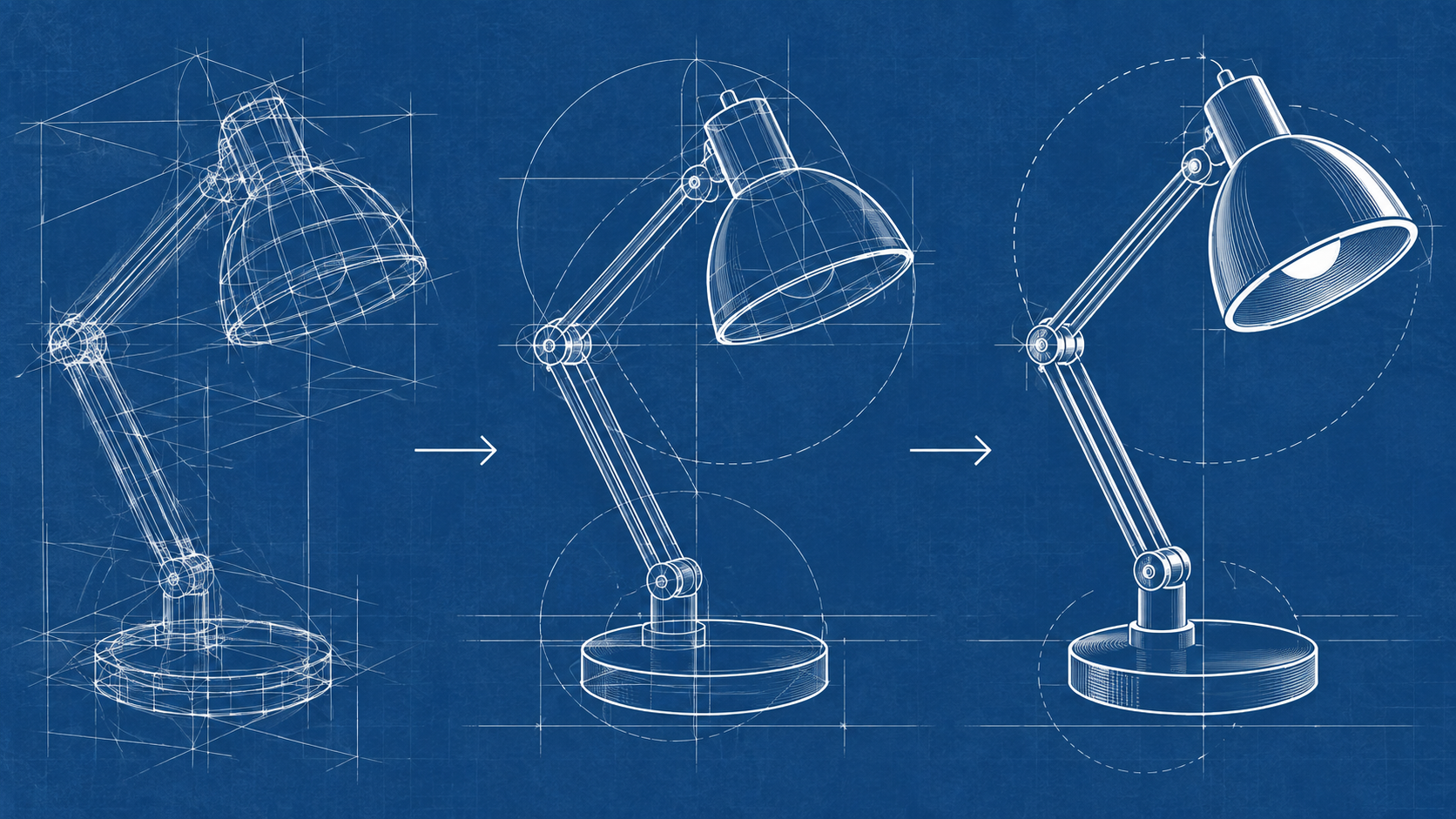
O GPT-Image-2 é um modelo de geração e edição de imagens documentado pela OpenAI. Em um espaço de trabalho criativo, seu valor prático depende de como você especifica a imagem e de quão cuidadosamente revisa as alterações. O nome do modelo é o ponto de partida; o briefing ainda precisa de um assunto, uma composição e uma definição de sucesso. Explore no Genoriq: GPT-Image-2.
No Genoriq, você pode abordá-lo por meio de dois fluxos de trabalho relacionados: criar uma nova imagem a partir de texto e modificar uma imagem fornecida como referência. Este guia concentra-se nesses fluxos de trabalho, e não em uma integração de API ou em um benchmark.
Todos os prompts aqui são exemplos originais para adaptar. Eles não são acompanhados de resultados de testes alegados, e a capa editorial não deve ser lida como uma amostra de desempenho do GPT-Image-2.
Escolha criação ou edição de forma deliberada
Use texto para imagem quando o visual puder ser inventado. Uma coleção fictícia de cerâmica, uma capa conceitual de artigo ou uma cena de mood board podem começar com um briefing escrito. O modelo tem espaço para tomar decisões que você não especificou.
Use edição de imagem quando algo de uma imagem existente importa: a forma de um produto, a aparência de um personagem, um arranjo ou um fundo que você deseja manter. Faça upload da imagem relevante e explique seu papel. Uma referência é mais útil quando você declara o que deve permanecer estável e o que pode mudar.
Uma solicitação de edição não garante preservação perfeita pixel a pixel. Compare o resultado com a fonte antes de usá-lo em um contexto no qual a identidade do objeto, o texto ou detalhes finos sejam importantes.
Entenda os controles do Genoriq
O formulário configurado do GPT-Image-2 inclui proporção de aspecto, resolução, qualidade e quantidade de saída. Seu menu de resolução atual contém opções de 1K, 2K e 4K, enquanto o menu de qualidade é específico da integração do provedor do site.
Trate esses rótulos como controles do espaço de trabalho. Eles não devem ser copiados para uma solicitação de API da OpenAI partindo do pressuposto de que o provedor usa nomes ou valores de parâmetros idênticos. Para trabalho criativo, escolha a partir do formulário ativo e inspecione o arquivo gerado real.
Comece com uma saída e a qualidade padrão do formulário ao explorar uma direção. Aumente uma configuração compatível porque o resultado precisa de mais detalhe ou porque o posicionamento final exige isso, não simplesmente porque um rótulo maior soa mais seguro.
Escreva um briefing que você possa avaliar
Suponha que a tarefa seja uma imagem editorial para um guia sobre como organizar um projeto criativo. Decida qual ideia o visual deve comunicar. Uma mesa de estúdio organizada pode comunicar preparação; uma composição que se transforma de esboço em objeto pode comunicar iteração.
Agora defina a hierarquia visual. O objeto principal deve ser inconfundível. Objetos de apoio devem contribuir para a ideia em vez de competir com ela. Se a imagem ficar ao lado de um título, decida se ela precisa de espaço vazio ou se pode preencher todo o quadro.
Por fim, especifique o que não deve ser adicionado. “Sem texto, logotipos ou painéis de interface” é uma instrução concreta para uma ilustração editorial. Uma longa lista de exclusões não relacionadas é menos útil do que uma descrição positiva coerente.
Prompt um: crie uma natureza-morta editorial
Crie uma natureza-morta editorial sobre transformar uma ideia em um design finalizado. Um vaso de terracota fica ao lado de um esboço a grafite do mesmo vaso e duas pequenas amostras de material. Fundo de estúdio em marfim quente, luz suave de fim de tarde vinda da esquerda, texturas foscas realistas. Organize os objetos em uma progressão visual clara, do esboço ao objeto finalizado. Composição horizontal ampla com espaço vazio confortável acima. Sem letras, logotipos ou símbolos decorativos.
Este briefing estabelece uma história por meio de objetos e arranjo. Verifique se o esboço e o vaso parecem relacionados, se as amostras de material permanecem secundárias e se a imagem ainda é lida com clareza em tamanho de miniatura.
Se a cena parecer carregada, remova um objeto antes de pedir um estilo artístico diferente. Simplificar a composição geralmente oferece um próximo teste mais útil.
Prompt dois: faça uma edição de referência focada
Faça upload de uma imagem adequada e selecione o modo de edição.
Altere apenas o ambiente de fundo para uma oficina tranquila e iluminada pelo sol, com prateleiras de madeira clara suavemente fora de foco. Preserve a silhueta do vaso principal, a abertura, a cor terracota, a textura da superfície e a posição dentro do quadro. Mantenha o ângulo de visão original e preserve uma sombra crível sob o vaso. Não adicione flores, rótulos ou alças extras.
Esta é uma edição restrita, e não um convite para redesenhar a imagem inteira. Compare a abertura e a base do vaso com a fonte; pequenas mudanças estruturais podem importar mais do que um fundo atraente.
Se o resultado alterar demais o vaso, tente um fundo mais simples com menos objetos. Manter a mudança pretendida restrita facilita diagnosticar o que está acontecendo.
Prompt três: construa uma imagem com espaço para texto
Uma cena de produto limpa com um abajur de mesa fictício de cerâmica creme colocado no terço esquerdo de um quadro amplo. O abajur tem uma cúpula arredondada simples e uma base circular estável. Luz quente incide sobre uma parede clara texturizada. Mantenha a metade direita visualmente tranquila, com um gradiente tonal suave adequado para um título escuro adicionado depois. Fotografia de produto natural refinada, paleta contida, sem texto, sem marca visível.
O prompt pede que a imagem apoie a tipografia sem pedir ao modelo que produza o título final. Isso mantém a edição posterior flexível e evita incorporar um idioma ao visual.
Verifique o corte no tamanho de exibição pretendido. Espaço vazio que parece adequado em uma prévia grande pode desaparecer quando a imagem se torna um cartão pequeno ou um banner móvel.
Itere com um registro de mudanças
Após a primeira geração, registre uma coisa que funciona e uma coisa que impede o uso. Por exemplo: “A iluminação está certa; o abajur está muito perto da borda.” O próximo prompt deve preservar a iluminação enquanto move o abajur para dentro.
Evite mudar o assunto, a paleta, o ponto de vista e a iluminação simultaneamente, a menos que você pretenda abandonar a direção. Um pequeno registro de mudanças torna visíveis as decisões bem-sucedidas e ajuda você a retornar a uma versão anterior se uma edição posterior for pior.
Salve o prompt e a referência junto com o resultado escolhido. Quando precisar de outra imagem da série, reutilize as escolhas visuais estáveis enquanto muda o assunto e a composição para o novo artigo.
Revise os detalhes antes da entrega
Inspecione o objeto focal, padrões repetidos, sombras e qualquer texto gerado. Se a imagem contiver um diagrama factual, rótulo de produto ou outra informação que precise ser exata, verifique-a separadamente. Uma aparência convincente não é evidência de que cada detalhe está correto.
Observe o download em tamanho real e o posicionamento final. O primeiro revela pequenos defeitos; o segundo revela se a hierarquia visual e o contraste funcionam para o leitor. Ambas as verificações respondem a perguntas diferentes.
Para trabalho com fundo transparente, use apenas um fluxo de trabalho de saída que suporte explicitamente o formato de que você precisa. Um prompt pedindo transparência não é prova de que o arquivo baixado contém um canal alfa.
Uma primeira sessão útil
Comece no espaço de trabalho do GPT-Image-2. Escolha um dos exemplos, adapte-o ao seu assunto real, selecione o modo apropriado e faça uma geração inicial. Mantenha os elementos bem-sucedidos e revise a incompatibilidade mais importante.
Para opções adicionais de modelo, visite o gerador de imagens de IA. O objetivo é um recurso utilizável com um histórico de revisões compreensível: um briefing claro, uma edição deliberada e um resultado que você verificou em seu contexto real.
Perguntas frequentes
Uma edição consegue preservar exatamente cada detalhe do produto? Trate a preservação como um objetivo a verificar, não como uma garantia. Compare o contorno, a cor, a tipografia e os pequenos detalhes com a referência antes da entrega.
Pedir transparência cria um arquivo transparente? Não necessariamente. Use um fluxo de trabalho que suporte explicitamente o formato necessário e inspecione o canal alfa do arquivo baixado.
Toda iteração deve usar uma resolução maior? Aumente a resolução quando precisar inspecionar ou entregar detalhes adicionais. Corrija a composição e o assunto antes de aumentar uma configuração.