Tutorial do Kling Motion Control: orientação Image vs Video explicada
Genoriq · 29 de out. de 2026
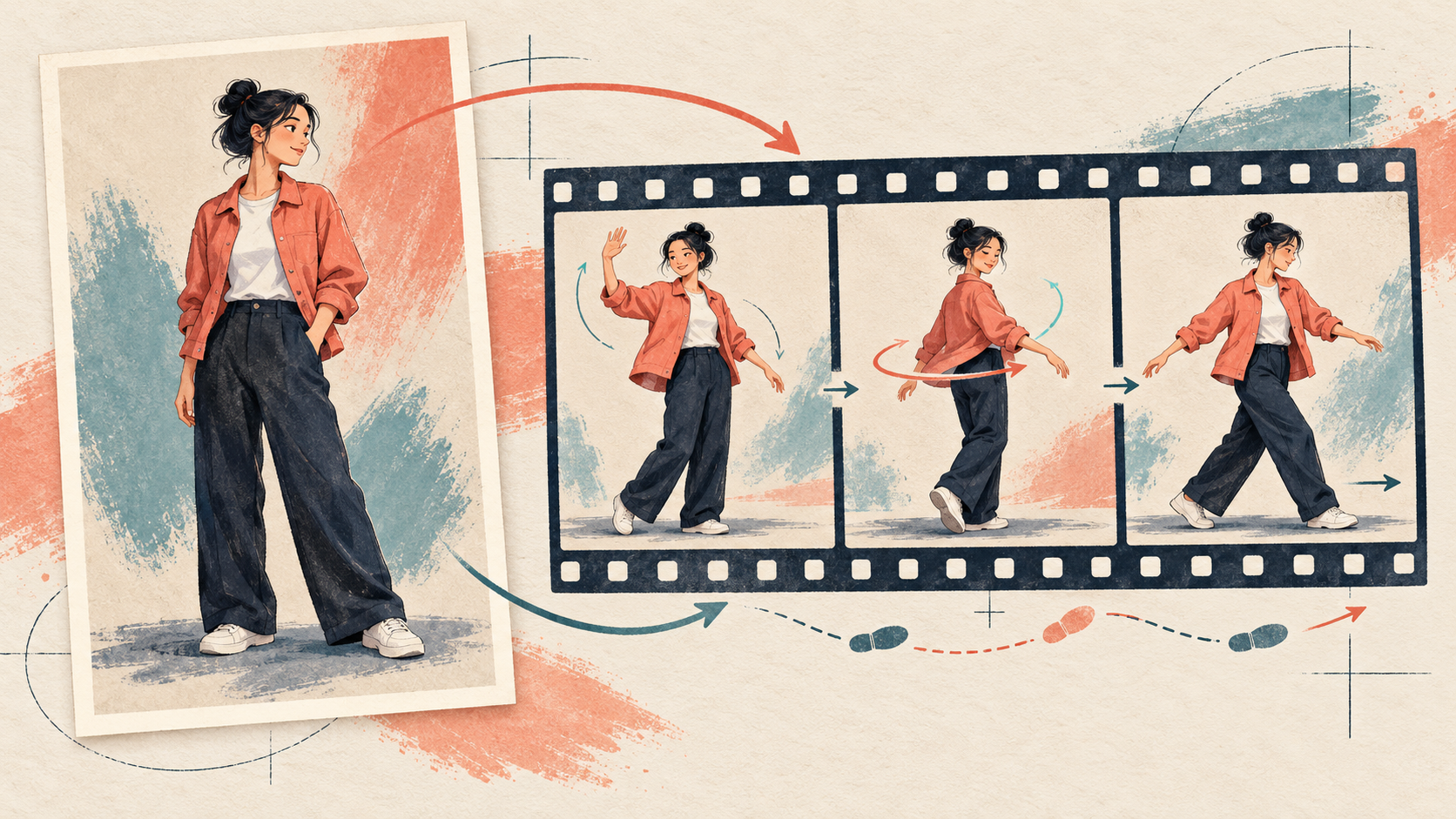
No Kling Motion Control, Image e Video definem a referência usada para a direção e a orientação do personagem. Eles não significam retrato versus paisagem, nem alternam entre image-to-video e text-to-video. As duas opções continuam usando uma imagem de personagem e um vídeo de referência de movimento.
Este tutorial do Kling Motion Control explica a escolha entre Image e Video por meio de três pequenos roteiros de performance. Abra Kling 3.0 Pro no Genoriq e selecione Motion control para acompanhar. Os exemplos são exercícios originais de planejamento, não alegações de desempenho medido do modelo.
O que a orientação Image e Video altera
Escolha Image quando a direção do personagem na fotografia estática for a composição que você quer ancorar. A referência de movimento fornece a performance, enquanto a imagem orienta a direção do olhar. Uma saudação discreta é um primeiro experimento útil, porque não exige que o corpo gire por vários ângulos.
Escolha Video quando o mais importante for corresponder à direção e às mudanças de direção do performer de referência. Um quarto de volta ou uma sequência curta de passos é mais fácil de orientar quando a referência já mostra a performance necessária.
Nenhuma das opções garante movimento perfeito. Uma pose incompatível ou uma fonte muito recortada ainda pode dificultar a transferência.
O guia oficial do Kling Motion Control descreve o fluxo de trabalho baseado em referências. Alguns recursos da plataforma oficial, como a vinculação de elementos faciais, não fazem parte do formulário atual do Genoriq. Este passo a passo usa apenas os controles de imagem, vídeo, orientação, prompt e som dele.
Prepare duas referências que possam funcionar juntas
Use uma imagem nítida com um único sujeito adulto evidente. Mostre as partes do corpo que vão se mover: uma mão que acena precisa de espaço ao lado do ombro, enquanto passos de dança precisam de pés e chão visíveis. Evite começar com um close e esperar que o modelo reconstrua um corpo inteiro de forma convincente.
Escolha um clipe contínuo com um único performer, uma ação legível e pouca movimentação de câmera. Grave sua própria performance ou use material que você tenha permissão para enviar.
As regras atuais de upload do controle de movimento do Genoriq Kling 3.0 são:
- Uma imagem de personagem em JPEG ou PNG, de até 10 MB, com comprimento mínimo do lado de 300 pixels.
- Um vídeo de referência em MP4 ou MOV, de até 10 MB, com comprimento mínimo do lado de 300 pixels e duração de 3–30 segundos.
- Para ambas as entradas, uma proporção entre largura e altura entre 0,4 e 2,5.
Essas verificações de upload não garantem a aceitação de todas as combinações de duração e orientação. Comece com cinco segundos, siga as validações adicionais do modelo e corte ou reexporte quando necessário.
Configure a primeira geração
- Abra o Kling 3.0 Pro e escolha Motion control, em vez do Image to video comum.
- Envie a imagem do personagem e o clipe de performance correspondente.
- Defina Character orientation deliberadamente como Image ou Video. Não a escolha com base no fato de o arquivo ser vertical.
- Adicione um prompt curto descrevendo a cena e os detalhes a preservar. Deixe o clipe conduzir a coreografia.
- Ative Keep original sound apenas quando quiser incluir o áudio de referência; caso contrário, deixe-o desativado neste exercício.
- Gere e revise o clipe inteiro, incluindo o primeiro e o último quadro.
Para ver a diferença entre este fluxo de trabalho e os outros modos do Kling, consulte a visão geral existente do Kling 3.0.
Três exercícios focados de controle de movimento
1. Um pequeno aceno: comece com a orientação Image
Prepare uma imagem da cintura para cima de uma pessoa de frente para a câmera, com espaço vazio ao lado de um dos ombros. Grave um clipe de cinco segundos que comece em repouso, inclua um pequeno aceno e volte ao repouso. Mantenha o performer voltado para a frente, para que as referências não discordem sobre uma virada.
Keep the character from the reference image in a quiet, softly
lit studio. Preserve their clothing, hairstyle and overall
appearance. Follow the restrained greeting in the motion
reference, with the hand comfortably inside the frame. Keep the
camera steady and the background simple. Maintain a relaxed
expression and believable hand proportions. No extra people,
additional gestures or scene changes.
Observe os dedos, o pulso e o ombro em conjunto. Se a mão for cortada na borda, dê mais espaço a ela nas duas referências; adicionar “mãos perfeitas” ao prompt não cria enquadramento que falta.
2. Um quarto de volta: comece com a orientação Video
Escolha uma imagem com uma postura próxima à pose inicial do vídeo. Grave um quarto de volta, uma pausa e um retorno. Evite um giro completo, que expõe mais detalhes não vistos.
Use the character's existing outfit and appearance in a plain
studio setting. Follow the single gentle quarter turn and return
shown in the motion reference. Keep the floor, lighting and
camera position stable. Preserve the outfit's color and
silhouette throughout the turn. Keep the movement restrained,
with no additional rotation, costume change or cut to another
viewpoint.
Inspecione o meio da volta, não apenas o retrato inicial. Se o rosto mudar ou a jaqueta se redesenhar, simplifique a ação e escolha uma fonte mais nítida com um ângulo inicial mais próximo.
3. Dois passos para o lado: comece com a orientação Video
Use uma imagem de corpo inteiro e uma referência de cinco segundos contendo dois pequenos passos e uma pausa. Mantenha os braços separados do tronco e os dois pés visíveis.
Animate the reference character in a simple rehearsal room using
the two small sideways steps from the motion video. Keep the
camera fixed and the complete body visible, including both feet.
Preserve the clothing and hairstyle. Maintain clear separation
between the arms and torso, steady floor contact and a calm
background. Add no new choreography, jumps, spins, people or
camera moves.
Verifique o contato dos pés, o cruzamento das pernas e se o personagem desliza depois de parar. Se algo falhar, encurte a ação antes de adicionar mais texto descritivo.
Diagnostique o problema antes de mudar o prompt
Direção errada ou sentido de giro errado: confirme qual fonte de orientação você selecionou e compare as poses iniciais. Altere apenas a configuração de orientação para uma comparação deliberada; não substitua as duas referências ao mesmo tempo.
Mãos ou pés desaparecem: verifique o clipe de referência completo em busca de membros cortados e garanta que a imagem estática deixe espaço para o movimento. Uma mudança de configuração não compensa de forma confiável a falta de informação visual.
O personagem muda durante o movimento: reduza a oclusão, use uma imagem mais nítida e tente uma volta menor. Um pedido para preservar a identidade é uma orientação útil, não uma garantia.
O clipe enviado é rejeitado: verifique a duração, o formato, as dimensões e o tamanho em relação ao formulário. Faça uma reexportação mais simples em vez de adicionar requisitos de arquivo ao prompt de texto.
Perguntas frequentes
A orientação Image é o mesmo que image-to-video? Não. O controle de movimento usa um vídeo condutor além da imagem. O image-to-video comum é um modo de geração separado.
Toda dança deve usar a orientação Video? É um ponto de partida prático quando as mudanças de direção do performer importam. As referências e a composição desejada ainda determinam se funciona para a sua cena.
Preciso de um prompt longo? Comece com um breve resumo da cena. O vídeo de referência já deve mostrar o movimento desejado; uma coreografia contraditória no prompt deixa a intenção menos clara.
Experimente um movimento curto no espaço de trabalho de controle de movimento do Kling, revise-o e então mude uma variável. Os controles do Genoriq e o guia oficial vinculado foram verificados em 29 de outubro de 2026.
Capa: uma ilustração conceitual original criada com geração de imagens da OpenAI. O personagem e os painéis de movimento são ilustrativos; não são quadros gerados pelo Kling nem resultados de teste.