Урок по Kling Motion control: ориентация Image и Video
Genoriq · 29 окт. 2026 г.
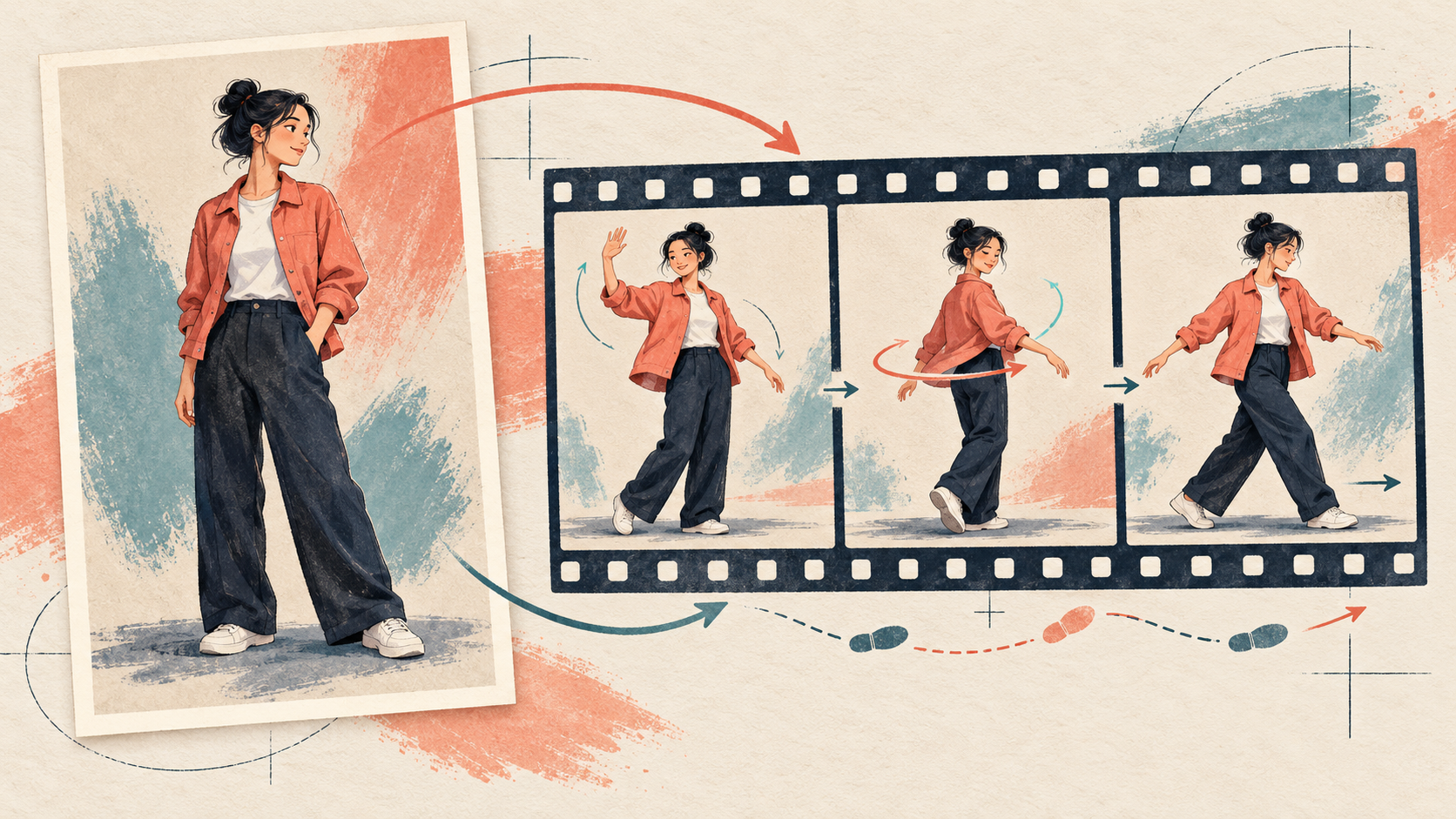
В Kling Motion control параметры Image и Video выбирают, по какому референсу определяется поворот и ориентация персонажа. Это не выбор портретной или альбомной ориентации и не переключение между image-to-video и text-to-video. В обоих случаях по-прежнему используются изображение персонажа и видео-референс движения.
В этом уроке по Kling Motion control выбор между Image и Video объясняется на трёх коротких заданиях на движение. Откройте Kling 3.0 Pro на Genoriq и выберите Motion control, чтобы повторять за нами. Примеры — самостоятельные упражнения по планированию, а не утверждения об измеренной производительности модели.
Что меняют ориентации Image и Video
Выбирайте Image, когда поворот персонажа на фотографии — та композиция, которую вы хотите закрепить. Видео-референс движения задаёт исполнение, а изображение направляет ориентацию. Сдержанное приветствие — полезный первый эксперимент: телу не нужно поворачиваться и показываться с нескольких ракурсов.
Выбирайте Video, когда важнее всего совпадение с ориентацией исполнителя в референсе и сменами направления. Четверть оборота или короткую последовательность шагов проще описать, когда в референсе уже показано нужное движение.
Ни один из вариантов не гарантирует идеального движения. Несовместимая поза или сильно обрезанный исходник всё равно могут усложнить перенос.
В официальном руководстве по Kling Motion Control описан рабочий процесс на основе референсов. Некоторые функции официальной платформы, например привязка элементов лица, отсутствуют в текущей форме Genoriq. В этом руководстве используются только элементы управления изображением, видео, ориентацией, промптом и звуком.
Подготовьте два совместимых референса
Используйте чёткое изображение с одним очевидным взрослым субъектом. Покажите части тела, которые будут двигаться: для машущей руки нужно место рядом с плечом, а для танцевальных шагов — видимые ступни и пол. Не начинайте с крупного плана, ожидая, что модель убедительно восстановит всё тело.
Выберите непрерывный клип с одним исполнителем, одним хорошо читаемым действием и минимальным движением камеры. Запишите собственное исполнение или используйте материал, который вам разрешено загружать.
Текущие правила загрузки для motion control в Genoriq Kling 3.0:
- Одно изображение персонажа в формате JPEG или PNG размером до 10 МБ с минимальной длиной стороны 300 пикселей.
- Одно видео-референс в формате MP4 или MOV размером до 10 МБ, с минимальной длиной стороны 300 пикселей и длительностью 3–30 секунд.
- Для обоих входных файлов — соотношение ширины к высоте от 0.4 до 2.5.
Эти проверки при загрузке не гарантируют принятие любой комбинации длины и ориентации. Начните с пяти секунд, учитывайте дальнейшую проверку моделью и при необходимости обрежьте или повторно экспортируйте файл.
Подготовьте первую генерацию
- Откройте Kling 3.0 Pro и выберите Motion control, а не обычную генерацию Image to video.
- Загрузите изображение персонажа и соответствующий клип с исполнением.
- Осознанно установите Character orientation в Image или Video. Не выбирайте значение только потому, что файл вертикальный.
- Добавьте короткий промпт с описанием сцены и деталей, которые нужно сохранить. Пусть хореографию задаёт клип.
- Включайте Keep original sound, только если хотите добавить в результат звук из референса; иначе для этого упражнения оставьте параметр выключенным.
- Сгенерируйте результат и просмотрите весь клип, включая первый и последний кадры.
Чтобы понять разницу между этим рабочим процессом и другими режимами Kling, см. существующий обзор Kling 3.0.
Три целенаправленных упражнения с Motion control
1. Небольшое помахивание рукой: начните с ориентации Image
Подготовьте изображение человека по пояс, лицом к камере, со свободным пространством рядом с одним плечом. Запишите пятисекундный клип, который начинается в спокойной позе, включает одно небольшое помахивание и возвращается в спокойную позу. Держите исполнителя лицом вперёд, чтобы референсы не расходились в повороте.
Keep the character from the reference image in a quiet, softly
lit studio. Preserve their clothing, hairstyle and overall
appearance. Follow the restrained greeting in the motion
reference, with the hand comfortably inside the frame. Keep the
camera steady and the background simple. Maintain a relaxed
expression and believable hand proportions. No extra people,
additional gestures or scene changes.
Следите за пальцами, запястьем и плечом вместе. Если рука обрезается по краю, дайте ей больше места в обоих референсах; добавление «идеальных рук» в промпт не создаст отсутствующее кадрирование.
2. Поворот на четверть: начните с ориентации Video
Выберите изображение с позой, близкой к начальной позе в видео. Запишите поворот на четверть, паузу и возврат. Избегайте полного оборота, который открывает больше невидимых деталей.
Use the character's existing outfit and appearance in a plain
studio setting. Follow the single gentle quarter turn and return
shown in the motion reference. Keep the floor, lighting and
camera position stable. Preserve the outfit's color and
silhouette throughout the turn. Keep the movement restrained,
with no additional rotation, costume change or cut to another
viewpoint.
Проверьте середину поворота, а не только начальный портрет. Если лицо меняется или куртка перерисовывается, упростите действие и выберите более чёткий исходник с более близким начальным ракурсом.
3. Два шага в сторону: начните с ориентации Video
Используйте изображение в полный рост и пятисекундный референс с двумя небольшими шагами и паузой. Держите руки отдельно от корпуса, а обе ступни — видимыми.
Animate the reference character in a simple rehearsal room using
the two small sideways steps from the motion video. Keep the
camera fixed and the complete body visible, including both feet.
Preserve the clothing and hairstyle. Maintain clear separation
between the arms and torso, steady floor contact and a calm
background. Add no new choreography, jumps, spins, people or
camera moves.
Проверьте контакт ступней с полом, скрещивание ног и то, не скользит ли персонаж после остановки. Если что-то не получается, сначала сократите действие, а уже потом добавляйте более подробное описание.
Сначала определите проблему, затем меняйте промпт
Неверная ориентация или направление поворота: проверьте, какой источник ориентации вы выбрали, затем сравните начальные позы. Для осознанного сравнения меняйте только настройку ориентации; не заменяйте оба референса одновременно.
Пропадают руки или ноги: проверьте весь клип-референс на обрезанные конечности и убедитесь, что на изображении остаётся пространство для движения. Смена настройки не может надёжно компенсировать отсутствие визуальной информации.
Персонаж меняется во время движения: уменьшите перекрытия, используйте более чёткое изображение и попробуйте меньший поворот. Просьба сохранить внешность — полезное указание, но не гарантия.
Загруженный клип отклонён: сверьте его длительность, формат, размеры и вес с требованиями формы. Проще повторно экспортировать файл, чем добавлять требования к файлу в текстовый промпт.
Частые вопросы
Ориентация Image — это то же самое, что image-to-video? Нет. Motion control использует управляющее видео в дополнение к изображению. Обычный image-to-video — отдельный режим генерации.
Стоит ли использовать ориентацию Video для любого танца? Это практичная отправная точка, когда важны смены направления у исполнителя. Референсы и желаемая композиция всё равно определяют, подойдёт ли она для вашего кадра.
Нужен ли длинный промпт? Начните с короткого описания сцены. Видео-референс уже должен показывать нужное движение; противоречивая хореография в промпте делает задачу менее ясной.
Попробуйте одно короткое движение в рабочей области Kling motion control, просмотрите результат, затем измените одну переменную. Элементы управления Genoriq и связанное официальное руководство были проверены 29 октября 2026 года.
Обложка: оригинальная концепт-иллюстрация, созданная с помощью генерации изображений OpenAI. Панели с персонажем и движением приведены для иллюстрации; это не кадры, созданные Kling, и не результаты тестов.