FLUX.1 Kontext 模型指南:Dev、Pro、Max 与图片编辑实操
Genoriq Team · 2026年10月10日
你已经有了一张喜欢的照片,但有一个细节需要修改:夹克应该是绿色,房间需要换一种墙面颜色,或者咖啡馆招牌上的文字不对。如果仅凭文字重新生成整张照片,原本满意的部分也容易随之改变。FLUX.1 Kontext 围绕一个更直接的起点构建:一张现有图像,以及一条关于要编辑什么的指令。
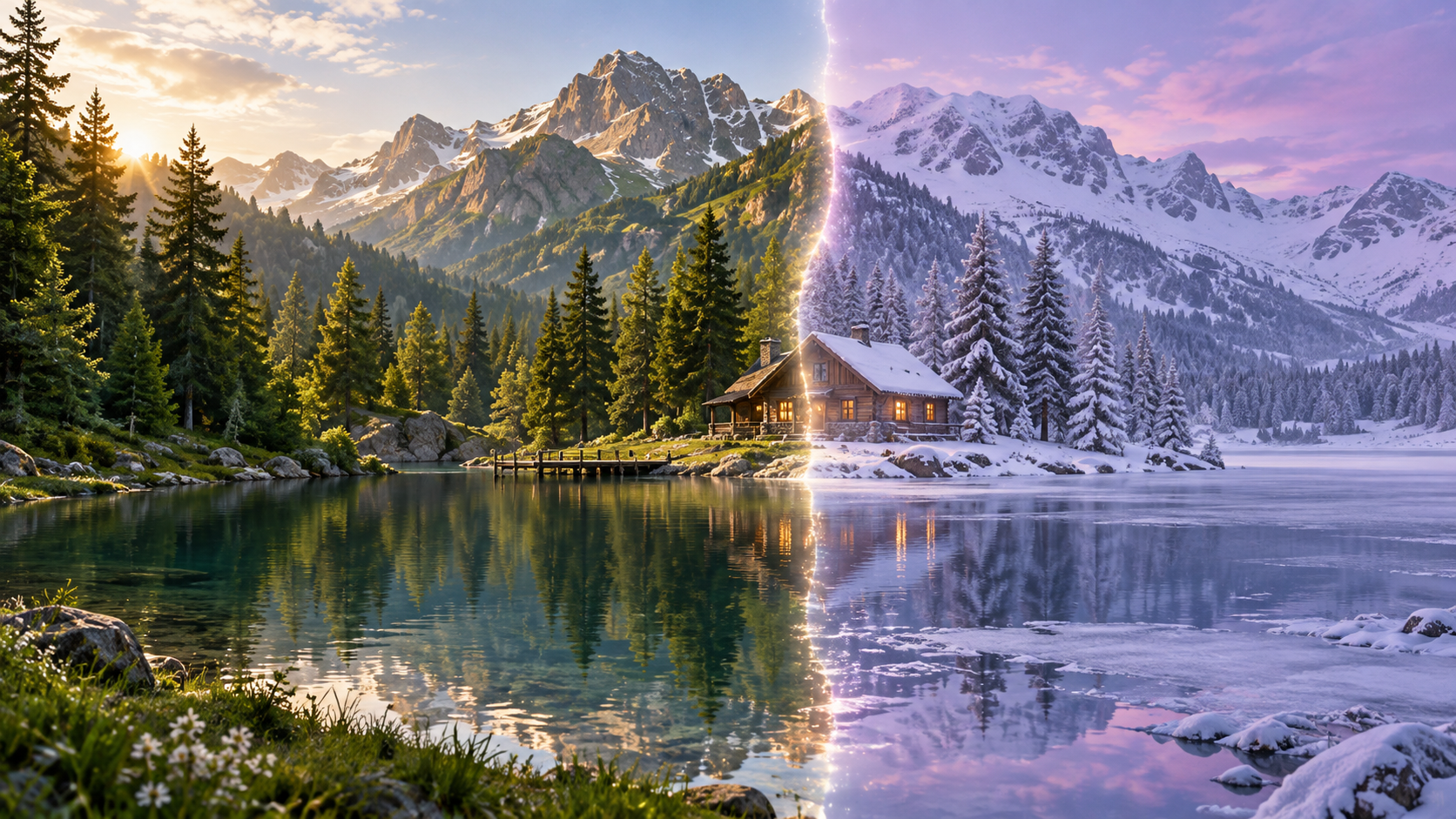
本文介绍 Genoriq 上的 Dev、Pro 和 Max 三个版本,并给出三个可直接尝试的编辑案例。这些提示词是原创示例,供你用自己的图像尝试,并非已发布的测试结果。封面是图像编辑的概念插图,不是 FLUX.1 Kontext 基准测试样本。
1. FLUX.1 Kontext 实际做什么
Black Forest Labs 将 Kontext 描述为一个联合使用图像和文本上下文的模型家族。其文档记录的能力包括局部更改、场景变换、角色保留,以及编辑图像内的文本。“Kontext”标识的是这个编辑家族;不应将其与所有带有 FLUX 名称的模型混为一谈。Black Forest Labs 模型概览。
对用户而言,这种区别很实际。文生图提示词描述的是一张新图片。Kontext 编辑提示词则指向已经可见的某个东西,并说明它应如何改变。“把红色夹克变成绿色”在上传的照片中有明确的编辑对象。而描述一个全新的旅行者、风景、服装和镜头画面,反而可能促使模型进行范围大得多的重新诠释。
要求保留的细节,仍需逐一检查。即使指令要求保留小特征,生成式编辑也可能重绘它们。对于肖像,比较脸部和双手;对于建筑,比较窗户、栏杆和透视线。
2. Dev、Pro 和 Max:理解这些名称
这些是不同的模型版本,不是三种输出尺寸,也不是单一的画质选项。它们的官方定位有助于你决定要研究什么,但并不能预测每张照片更适合哪个版本。
| 版本 | 官方说明的区别 | 可以先尝试的任务 |
|---|---|---|
| FLUX.1 Kontext Dev | 开放权重、120 亿参数、专注于图像编辑的模型 | 清晰、局部的更改,例如给一件服装重新上色 |
| FLUX.1 Kontext Pro | 支持局部编辑、更广泛变换和迭代编辑的托管模型 | 将主体移到不同场景中,同时保留可识别的细节 |
| FLUX.1 Kontext Max | 主打指令遵循和文字排版的高阶版本 | 有多项保留要求或较短招牌文字的要求较高的编辑 |
Dev 的架构和编辑重点记录在官方 Dev 公告中。Pro 和 Max 的定位来自模型概览。这些描述是提供商的说法,不是 Genoriq 的质量排名。
在 Genoriq 中,目前这三个模型都使用图生图模式。从一张参考图像和一条编辑指令开始。BFL 更广泛的产品家族和其他提供商可能会提供其他模式;在其他地方记录过的选项不会自动出现在 Genoriq 表单中。提交前请查看显示的积分估算,而不是把提供商的 API 美元价格当作你的 Genoriq 费用。
3. 第一个编辑:用 Dev 给夹克重新上色
选择一张清晰的照片,照片中的人穿着纯红色夹克。打开 FLUX.1 Kontext Dev,上传那张照片,并使用以下指令:
仅将红色夹克改为深森林绿。保持同一个人、面部特征、发型、姿势、夹克剪裁、面料纹理、背景和光照不变。保留现有的褶皱和阴影。不要添加图案或配饰。
“夹克”一词指明了编辑目标;周围的列表列出了重要的细节。这比“让这套服装更好看”更具可操作性。检查衣领、袖口、拉链,以及面料与皮肤之间的边界。如果夹克的形状已经改变,仅凭看起来很逼真的绿色是不够的。
WaveSpeed 的 Dev 文档列出了图像输入和编辑控件。使用你的 Genoriq 表单实际呈现的控件;你不需要复现第三方教程中的每一个 API 参数。如果人物发生了明显变化,请从原始照片重新尝试,并使用更聚焦的夹克指令。
4. 场景更改:用 Pro 替换环境
要进行幅度更大的编辑,可以尝试一张旅行肖像,其中有一位清晰可见的成年人和简单的背景。选择 Kontext Pro 并上传原始照片:
将背景替换为阴天里安静的松树林。保留此人的身份、表情、发型、服装、身体比例、姿势和在画面中的位置。保持原始相机距离。适当调整环境光,使主体融入森林。不要添加其他人。
这个请求改变了环境,同时明确指定需要保留的主体特征。提供商为 Kontext Pro记录了基于参考的编辑和连续细化。
检查头发边缘、手指、阴影,以及肩膀周围的过渡。如果森林效果不错,但脸部发生了偏移,请回到原始输入并简化请求。不要反复将越来越不准确的脸部输入到下一次编辑中。只有在已认可的中间结果仍满足你的人物特征保留要求时,才保留它。
5. 文本编辑:给 Max 一个精确替换
咖啡馆招牌是一个有用且具体的排版任务。使用一张带有简短、可读且写着“OPEN”的招牌的照片。选择 Kontext Max 并请求:
将咖啡馆门牌上的单词“OPEN”替换为“WELCOME”。保持文字仍在同一块招牌上,并保持相同的透视、字母颜色和整体排版风格。保留门、窗户反光、边框、把手和周围墙面。不要添加任何其他单词。
Kontext Max 文档强调指令遵循和排版。这使文字编辑成为一个值得尝试的相关任务,但并不保证每个字符都会正确。
在全尺寸下逐字母检查拼写。还要检查招牌边框、玻璃反光或门的几何形状是否发生变化。如果精确的品牌文字至关重要,请将编辑后的照片用作背景,并用设计工具放置最终文字。较长的段落和很小的文字不适合在不仔细检查的情况下直接接受结果。
6. 根据实际编辑结果选择下一步
将原始照片放在结果旁边。首先问所请求的更改是否发生。然后问是否有任何重要内容被无意中改变。把这两个决定分开:一片美丽的新森林无法弥补一张不同的脸。
再次尝试时,请更改针对失败原因的指令:更精确地指明目标,去掉互相冲突的要求,或恢复较早的输入。从 Dev 切换到 Pro 或 Max 是另一种实验,并不是自动修复。保存版本名称、源图像、提示词和已接受的输出,以便结果保持可追溯。
从 Genoriq 中的一个小任务开始:给夹克重新上色、替换肖像背景,或进行简短的招牌文字替换。你将了解某个特定的 Kontext 版本会如何处理你的图像,以及它的结果是否可以直接使用。