在 Genoriq 上使用 GPT-Image-2:从清晰简报到可控图像编辑
Genoriq Team · 2026年10月5日
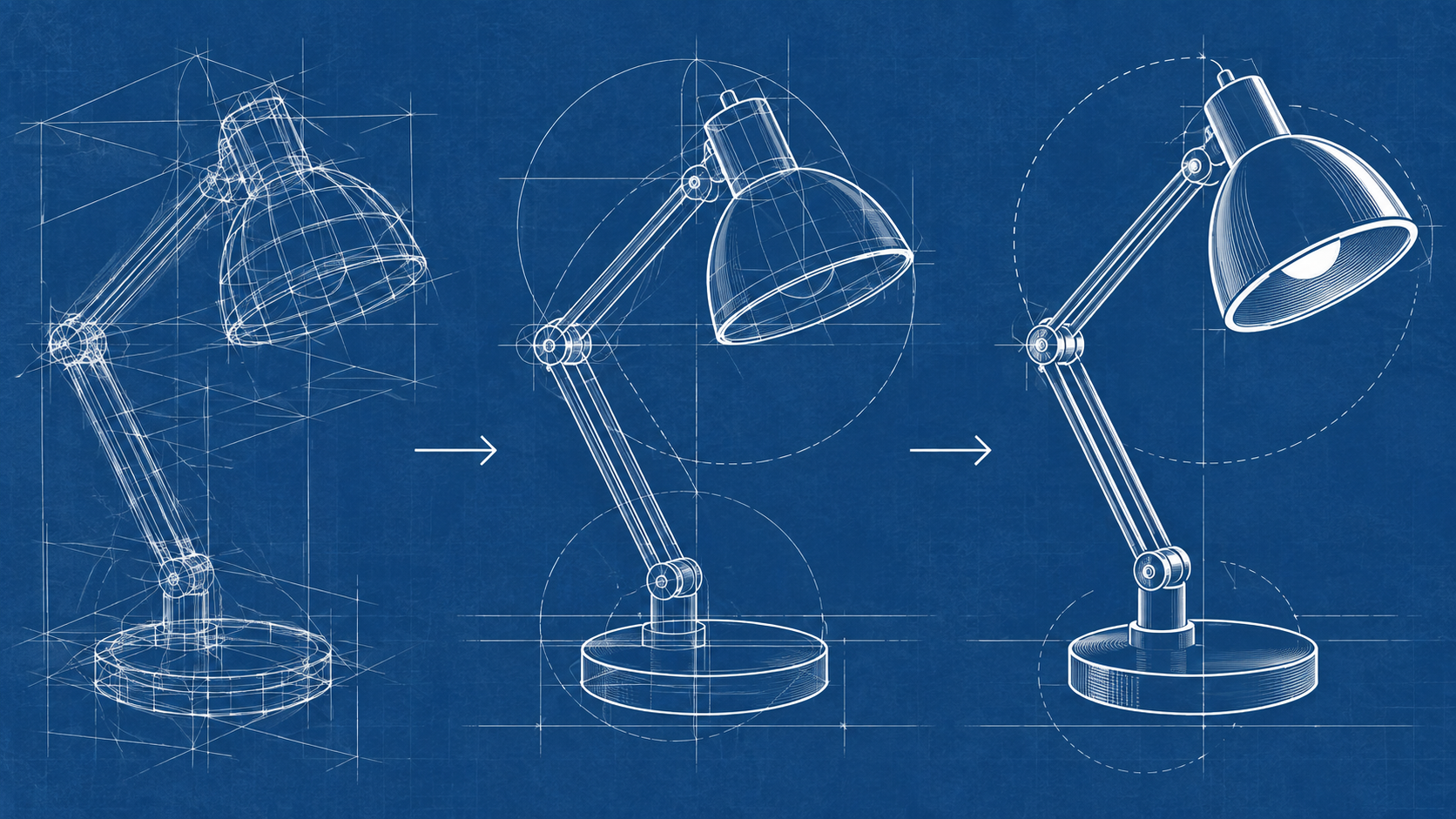
GPT-Image-2 是 OpenAI 记录的一款图像生成与编辑模型。在创意工作空间中,它的实用价值取决于你如何指定图像,以及你审查修改时有多仔细。模型名称只是起点;简报仍需包含主体、构图和成功标准。在 Genoriq 查看:GPT-Image-2。
在 Genoriq 上,你可以通过两种相关的工作流程使用它:根据文本创建新图像,以及修改作为参考提供的图像。本指南聚焦于这些工作流程,而非 API 集成或基准测试。
此处所有提示词均为可供改编的原创示例。它们不附带任何声称的测试结果,编辑封面也不应被解读为 GPT-Image-2 的性能样本。
有意识地选择创建或编辑
当视觉内容可以凭空创造时,使用文本生成图像。虚构的陶瓷收藏、概念性文章封面或情绪板场景,都可以从一份书面简报开始。模型有空间做出你未指定的决定。
当现有图像中的某些内容很重要时,使用图像编辑:产品形状、角色外观、排列方式,或你想保留的背景。上传相关图像并说明其作用。当你明确说明哪些应保持稳定、哪些可以改变时,参考图最有用。
编辑请求并不保证像素级完美保留。在将结果用于对象身份、文字或精细细节很重要的场合之前,请将其与源图进行对比。
了解 Genoriq 控件
配置好的 GPT-Image-2 表单包含宽高比、分辨率、质量和输出数量。其当前分辨率菜单包含 1K、2K 和 4K 选项,而质量菜单则特定于该站点的提供商集成。
请将这些标签视为工作空间控件。不应假设提供商使用完全相同的参数名称或取值,而将它们复制到 OpenAI API 请求中。对于创意工作,请从当前可用的表单中选择,并检查实际生成的文件。
在探索方向时,先从单个输出和表单的默认质量开始。只有在结果需要更多细节或最终放置位置有要求时,才提高受支持的设置,而不是仅仅因为更大的标签听起来更稳妥。
撰写一份可评估的简报
假设任务是为一篇关于组织创意项目的指南制作编辑图像。先确定视觉应传达哪个理念。一张井然有序的工作室桌面可能传达准备;一个从草图转变为实物的构图可能传达迭代。
现在定义视觉层级。主要对象应一目了然。辅助对象应服务于理念,而不是与之竞争。如果图像要放在标题旁边,请确定它是否需要留白,还是可以填满整个画面。
最后,明确不应添加的内容。“无文字、标志或界面面板”对编辑插图来说是一条具体指令。一长串互不相关的排除项,不如一段连贯的正面描述有帮助。
提示词一:创建编辑静物
创建一幅关于将想法变为成品设计的编辑静物。一只陶土花瓶立在同款花瓶的石墨草图旁,另有两份小材料样品。温暖的象牙色工作室背景,柔和的午后光线从左侧照入,逼真的哑光质感。将物体按从草图到成品的清晰视觉进程排列。宽幅横向构图,上方留有舒适的空白。无文字、标志或装饰性符号。
这份简报通过物体和排列建立叙事。检查草图和花瓶是否感觉相关,材料样品是否保持次要地位,以及图像在缩略图尺寸下是否仍然清晰可读。
如果场景显得杂乱,先移除一个物体,而不是要求换一种艺术风格。简化构图通常能带来更有用的下一步测试。
提示词二:进行聚焦的参考编辑
上传合适的图像并选择编辑模式。
仅将背景环境改为安静、阳光充足的工坊,浅色木质搁架柔和虚化。保留主花瓶的轮廓、开口、陶土色、表面质感和画面中的位置。保持原始视角,并维持花瓶下方可信的阴影。不要添加花朵、标签或额外把手。
这是一次受约束的编辑,而不是重新设计整幅图像的邀请。将花瓶的开口和底部与源图对比;细微的结构变化可能比漂亮的背景更重要。
如果结果对花瓶的改动太大,尝试使用物体更少的简单背景。将预期改动保持在较窄范围内,更容易诊断问题所在。
提示词三:构建留有文案空间的图像
一个干净的产品场景:一盏虚构的奶油色陶瓷台灯放置在宽幅画面的左三分之一处。台灯有简洁的圆润灯罩和稳固的圆形底座。暖光洒在浅色纹理墙面上。保持右半部分视觉安静,带有柔和的色调渐变,适合稍后添加深色标题。精致的自然产品摄影,克制的配色,无文字,无可见品牌标识。
该提示词要求图像支持排版,而不要求模型生成最终标题。这使后续编辑保持灵活,并避免将某种语言固化到视觉中。
按预期展示尺寸检查裁切。在大尺寸预览中看起来足够的空白,当图像变成小卡片或移动端横幅时可能会消失。
用变更日志进行迭代
首次生成后,记录一处有效之处和一处阻碍使用之处。例如:“光线是对的;台灯太靠近边缘。”下一条提示词应在保留光线的同时将台灯向内移动。
避免同时改变主体、配色、视角和光线,除非你打算放弃当前方向。一份简短的变更日志能让成功的决定变得可见,并在后续编辑效果更差时帮助你回到较早版本。
将提示词和参考图与选定的结果一起保存。当你需要该系列中的另一张图像时,复用稳定的视觉选择,同时为新文章更改主体和构图。
交付前检查细节
检查焦点对象、重复图案、阴影和任何生成的文字。如果图像包含事实性图表、产品标签或其他必须准确的信息,请单独核实。外观可信并不证明每个细节都正确。
查看全尺寸下载文件和最终放置效果。前者揭示细小缺陷;后者揭示视觉层级和对比度是否适合读者。两项检查回答的是不同问题。
对于透明背景工作,仅使用明确支持你所需格式的输出工作流程。提示词要求透明,并不证明下载文件包含 alpha 通道。
一次有用的首次会话
从 GPT-Image-2 工作区 开始。选择其中一个示例,将其改编为你的实际主题,选择合适模式,并进行一次初始生成。保留成功元素,并修改最重要的不匹配之处。
如需更多模型选项,请访问 AI 图像生成器。目标是获得一个可用资产,并拥有可理解的修订历史:清晰的简报、有意识的编辑,以及你在真实语境中检查过的结果。
常见问题
编辑能否完全保留产品的每一个细节? 应将保留视为需要检查的目标,而非保证。交付前,请将轮廓、颜色、文字和小特征与参考图进行对比。
要求透明背景是否就能生成透明文件? 不一定。请使用明确支持所需格式的工作流程,并检查下载文件的 alpha 通道。
每次迭代是否都应使用更高分辨率? 当需要检查或交付更多细节时,再提高分辨率。在提高设置之前,先修正构图和主体。