FLUX.1 Kontext 模型指南:Dev、Pro、Max 與圖片編輯實作
Genoriq Team · 2026年10月10日
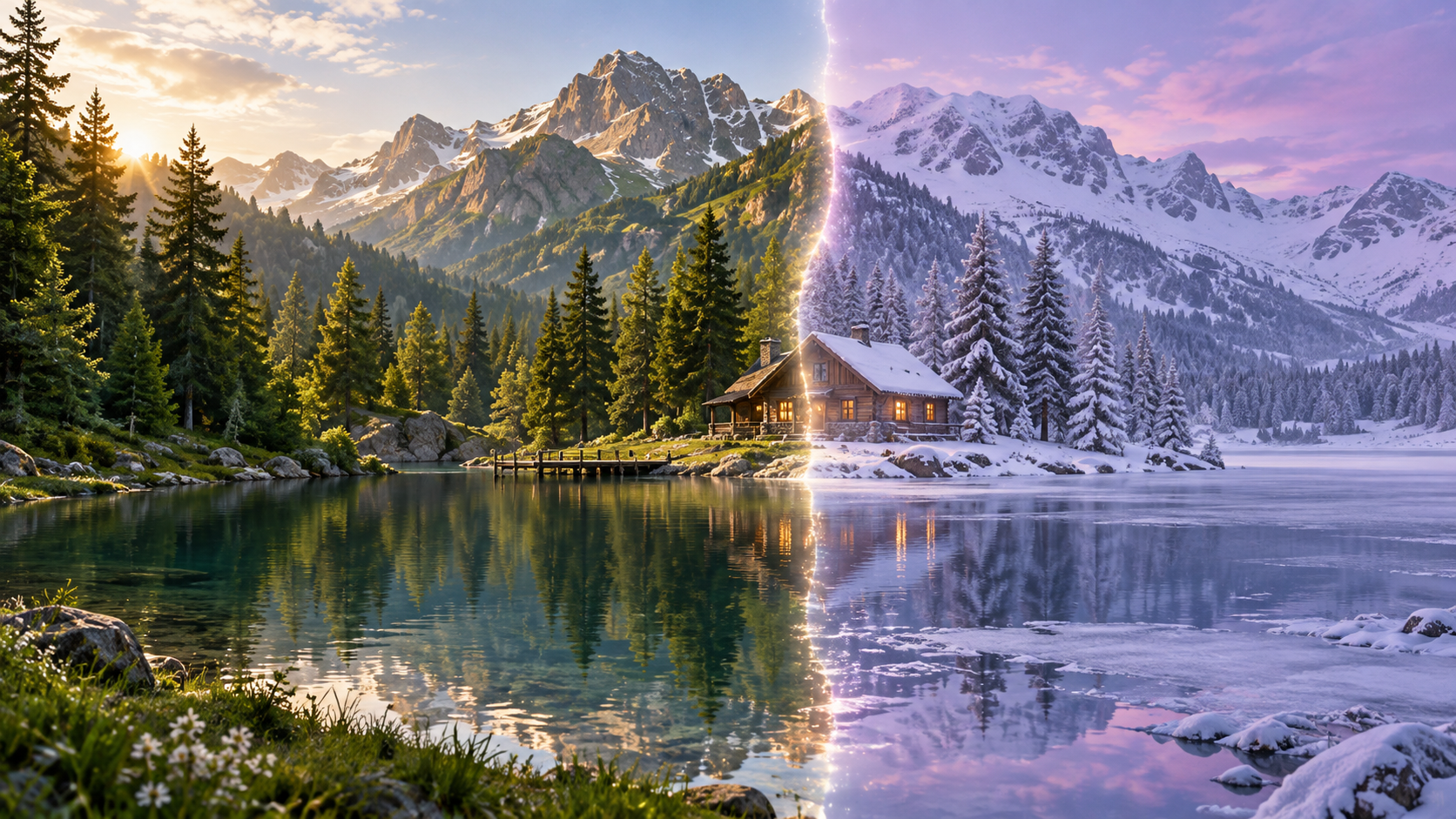
你已經有一張喜歡的照片,但有一個細節需要更改:一件夾克應該是綠色、一個房間需要不同的牆面顏色,或是一間咖啡廳的招牌文字有誤。從文字描述重新建立整個場景,會讓模型有太多機會改動其他一切。FLUX.1 Kontext 則以更直接的起點為核心:一張現有影像,以及一則說明要編輯什麼的指令。
這份指南會說明 Genoriq 上提供的 Dev、Pro 與 Max 版本,接著逐步示範三個具體的編輯任務。這些提示詞是原創範例,可搭配你自己的影像試用,並非已發布的測試結果。封面是影像編輯的概念插圖,不是 FLUX.1 Kontext 的基準測試樣本。
1. FLUX.1 Kontext 實際做了什麼
Black Forest Labs 將 Kontext 描述為一個會同時使用影像與文字脈絡的模型家族。其官方文件記載的能力包括局部變更、場景轉換、角色保留,以及在影像內編輯文字。「Kontext」標示的是這個編輯模型家族;不應與所有帶有 FLUX 名稱的模型混為一談。Black Forest Labs 模型總覽。
對使用者而言,這項區別很實際。文字生圖提示詞描述的是新圖片。Kontext 編輯提示詞則指向已經可見的某個東西,並說明它應該如何改變。「把紅色夾克變成綠色」在上傳的照片中有一個明確的編輯對象。反之,描述一位全新的旅人、風景、服裝與鏡頭,可能會鼓勵模型做出範圍大得多的重新詮釋。
把保留視為一項需要驗證的目標。生成式編輯即使指令要求保留,也可能重繪細小特徵。以人像來說,請比對臉部與手部;以建築來說,請比對窗戶、欄杆與透視線。
2. Dev、Pro 與 Max:了解名稱
這些是不同的模型版本,不是三種輸出尺寸,也不是單一畫質選項。它們的官方定位能幫助你決定要測試什麼,但不能預測每張照片更適合哪個版本。
| 版本 | 官方文件記載的差異 | 適合先做的實驗 |
|---|---|---|
| FLUX.1 Kontext Dev | 開放權重、120 億參數、專注於影像編輯的模型 | 明確且局部性的變更,例如替一件衣物重新上色 |
| FLUX.1 Kontext Pro | 支援局部編輯、較大幅度轉換與反覆迭代編輯的託管模型 | 將主體移到不同場景,同時保留可辨識的細節 |
| FLUX.1 Kontext Max | 主打更強指令遵循與文字排版的高階版本 | 有多項保留要求的高難度編輯,或簡短招牌文字 |
Dev 的架構與編輯重點記載於 官方 Dev 公告。Pro 與 Max 的定位則來自 模型總覽。這些描述是供應商說法,不是 Genoriq 的品質排名。
在 Genoriq 中,這三個項目目前都使用圖生圖模式。請從一張參考影像與一則編輯指令開始。BFL 更廣泛的產品系列與其他供應商可能提供其他模式;別處記載的選項不會自動出現在 Genoriq 表單中。送出前請查看畫面上顯示的點數估算,不要把供應商的 API 美元價格當成你在 Genoriq 的費用。
3. 第一個編輯:用 Dev 替夾克重新上色
選擇一張清楚的照片,照片中的人穿著素色紅色夾克。開啟 FLUX.1 Kontext Dev,上傳那張照片,並使用以下指令:
只將紅色夾克改成深森林綠。保留同一個人、臉部特徵、髮型、姿勢、夾克剪裁、布料質感、背景與光線。保留現有的皺褶與陰影。不要加入圖案或配件。
「夾克」一詞指出編輯目標;前後的清單則列出重要細節。這比「把服裝改得更好看」更可執行。檢查領口、袖口、拉鍊,以及布料與皮膚的交界。如果夾克的形狀已經改變,再逼真的綠色也不夠。
WaveSpeed 的 Dev 文件 列出影像輸入與編輯控制項。請使用你的 Genoriq 表單實際提供的控制項;不需要重現第三方教學裡的每一個 API 參數。如果人物有明顯變化,請從原始照片重試,並使用更聚焦的夾克指令。
4. 場景變更:用 Pro 替換場景
若要做幅度較大的編輯,試試一張有一位清楚可見成人主體與簡單背景的旅行人像。選擇 Kontext Pro,並上傳原始照片:
將背景替換成陰天裡一片寧靜的松樹林。保留人物身分、表情、髮型、服裝、身體比例、姿勢,以及在畫面中的位置。維持原本的相機距離。溫和調整環境光,讓主體融入森林。不要加入其他人。
這項要求會改變場景,同時明確指定要保留的主體特徵。供應商記載了 Kontext Pro 的參考影像編輯與連續微調。
檢查髮絲邊緣、手指、陰影,以及肩膀周圍的過渡。如果森林效果不錯,但臉部偏離,請回到原始輸入並簡化要求。不要一次次把越來越不準確的臉再餵進下一次編輯。只有在核准的中間結果仍符合你的人物特徵保留要求時,才保留它。
5. 文字編輯:給 Max 一個精確的替換
咖啡廳招牌是一項實用又具體的文字排版任務。使用一張有簡短、可辨識且寫著 "OPEN" 招牌的照片。選擇 Kontext Max,並提出以下要求:
將咖啡廳門上招牌的 "OPEN" 一詞替換為 "WELCOME"。讓文字留在同一塊招牌上,並維持相同透視、字母顏色與整體字體風格。保留門、窗戶反射、門框、門把與周圍牆面。不要加入任何其他文字。
Kontext Max 文件 強調指令遵循與文字排版。這讓文字處理成為值得一試的任務,但不代表每個字元都會正確。
以完整尺寸逐字檢查拼字。也要檢查招牌邊框、玻璃反射或門的幾何結構是否改變。如果精確的品牌文字至關重要,請把編輯後的照片當作背景,並用設計工具放上最終文字。較長段落與極小文字都不適合在未仔細檢查的情況下直接採用結果。
6. 根據實際編輯結果決定下一步
把原始照片放在結果旁邊。先問要求中的變更是否發生。再問是否有任何重要部分被意外改動。把這兩項判斷分開:一片美麗的新森林無法彌補換了一張臉。
若要再試一次,請修改針對失敗點的指令:更精確指出目標、移除互相衝突的要求,或還原較早的輸入。從 Dev 換成 Pro 或 Max 是另一項實驗,不是自動修復。保存版本名稱、來源影像、提示詞與採用的輸出,讓結果保持可追溯。
在 Genoriq 中先從這些小任務之一開始:夾克換色、人像背景,或簡短招牌替換。你將了解某個 Kontext 版本會如何處理你的影像,以及它的結果是否可直接使用。