Kling Motion Control 教學:Image 與 Video 方向設定解析
Genoriq · 2026年10月29日
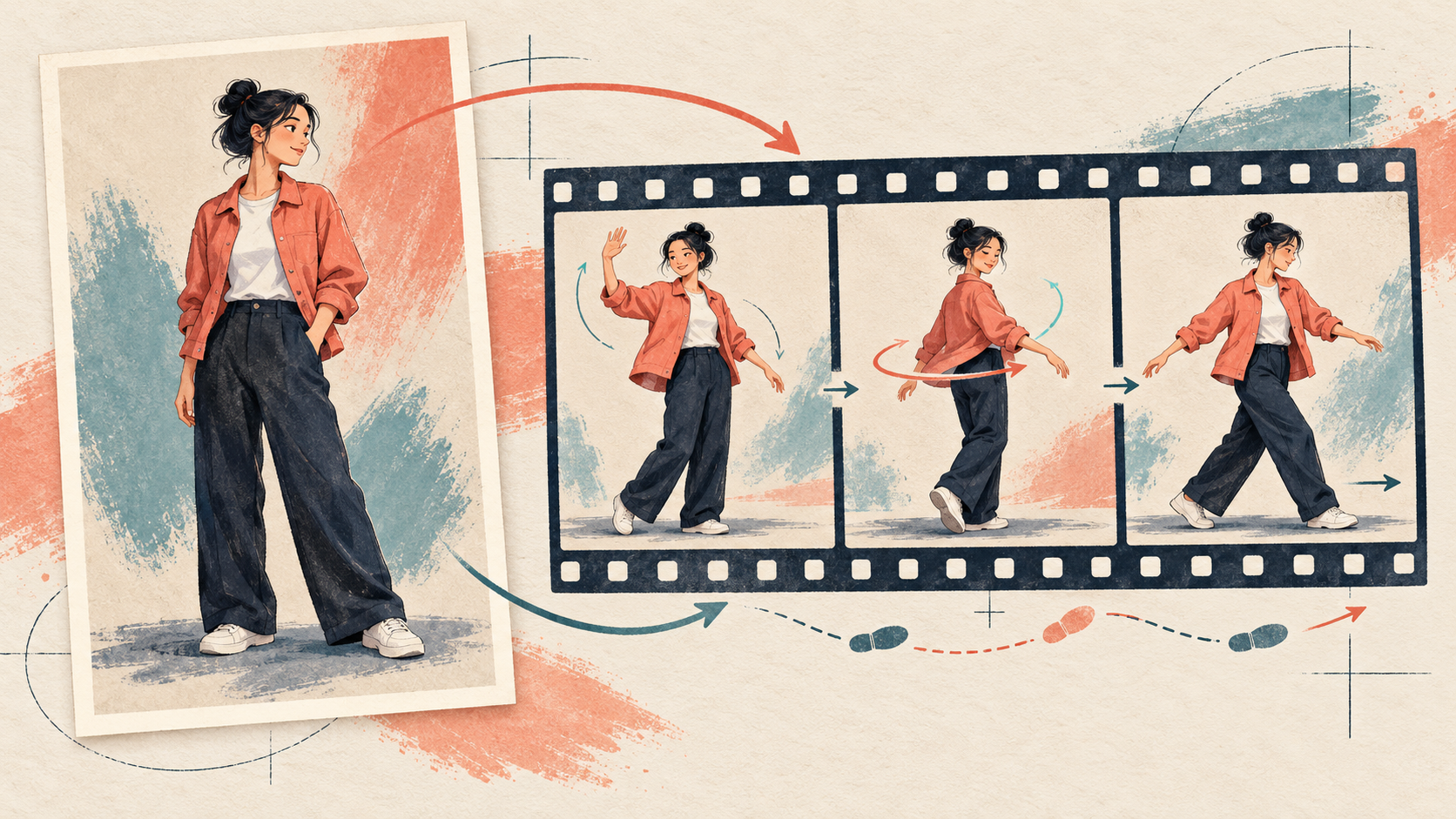
在 Kling Motion Control 中,Image 與 Video 是用來選擇角色面向與方向所依據的參考來源。它們不是指直式或橫式,也不是在圖生影與文生影之間切換。無論選哪一個,都仍會使用一張角色圖片和一段動作參考影片。
本 Kling Motion Control 教學會透過揮手、轉身與側移三個練習,說明 Image 與 Video 該怎麼選。開啟 Genoriq 上的 Kling 3.0 Pro 並選擇 Motion control 一起操作。這些範例是原創的規劃練習,並非宣稱已實測模型效能。
Image 與 Video 方向設定會改變什麼
當你想以靜態照片中角色的面向作為方向依據時,請選擇 Image。動作參考提供演出,圖片則引導面向。小幅揮手很適合當第一個實驗,因為它不需要身體轉過多個視角。
當最重要的,是對齊參考表演者的面向與轉向變化時,請選擇 Video。如果參考影片已經呈現你需要的演出,轉身四分之一圈或一小段步伐會更容易清楚描述。
兩種設定都不保證動作完美。不相容的姿勢,或裁切得太緊的來源素材,仍可能讓轉移變得困難。
官方 Kling Motion Control 指南 說明了這種以參考素材為基礎的工作流程。部分官方平台功能,例如臉部元素綁定,並不在目前的 Genoriq 表單中。本教學只會使用它的圖片、影片、方向、提示與聲音控制項。
準備兩份能互相配合的參考素材
請使用一張清楚、只有一位明確成年主體的圖片。讓會動到的身體部位完整露出:揮手的手需要在肩膀旁留有空間,而舞步則需要看得到雙腳與地面。不要一開始就用特寫,還期待模型能令人信服地重建整個身體。
請選擇一段連續影片,裡面只有一位表演者、一個容易看清楚的動作,而且鏡頭移動很少。錄下你自己的演出,或使用你獲准上傳的素材。
目前的 Genoriq Kling 3.0 動作控制上傳規則如下:
- 一張 JPEG 或 PNG 角色圖片,最大 10 MB,最短邊至少 300 像素。
- 一段 MP4 或 MOV 參考影片,最大 10 MB,最短邊至少 300 像素,長度為 3–30 秒。
- 兩種輸入的寬高比都必須介於 0.4 到 2.5 之間。
這些上傳檢查不保證任何長度與方向組合都會被接受。請先從 5 秒 開始,留意後續的模型驗證,必要時再裁剪或重新匯出。
設定第一次生成
- 開啟 Kling 3.0 Pro,並選擇 Motion control,而不是一般的 Image to video。
- 上傳角色圖片與對應的演出影片。
- 依照目標選擇 Character orientation:Image 或 Video。不要根據檔案是否為直式來選擇。
- 加入簡短提示,描述場景與要保留的細節。讓參考影片決定具體動作。
- 只有在你想加入參考音訊時,才開啟 Keep original sound;否則在這個練習中請保持關閉。
- 生成並檢視整段影片,包括開頭與結尾影格。
若想了解此工作流程與其他 Kling 模式有何不同,請參閱既有的 Kling 3.0 總覽。
三個動作控制練習
1. 小幅揮手:先從 Image 方向開始
準備一張腰部以上的圖片,人物面向鏡頭,並在一側肩膀旁留下空白。錄一段 5 秒影片:從靜止開始,包含一次小幅揮手,最後回到靜止。讓表演者保持面向前方,這樣兩份參考素材才不會在是否轉身這件事上互相矛盾。
Keep the character from the reference image in a quiet, softly
lit studio. Preserve their clothing, hairstyle and overall
appearance. Follow the restrained greeting in the motion
reference, with the hand comfortably inside the frame. Keep the
camera steady and the background simple. Maintain a relaxed
expression and believable hand proportions. No extra people,
additional gestures or scene changes.
請同時觀察手指、手腕與肩膀。如果手被畫面邊緣裁掉,請在兩份參考素材中都給手更多空間;在提示中加入「完美的手」並不能無中生有,補回缺少的取景。
2. 轉身四分之一圈:先從 Video 方向開始
請選擇姿勢接近影片起始動作的圖片。錄製一次轉身四分之一圈、一段停頓,再轉回來。避免完整旋轉一圈,因為那會露出更多沒被看見的細節。
Use the character's existing outfit and appearance in a plain
studio setting. Follow the single gentle quarter turn and return
shown in the motion reference. Keep the floor, lighting and
camera position stable. Preserve the outfit's color and
silhouette throughout the turn. Keep the movement restrained,
with no additional rotation, costume change or cut to another
viewpoint.
請檢查轉身過程的中段,不要只看開頭的肖像。如果臉部改變,或外套的款式發生變化,請簡化動作,並選擇起始角度更接近、更清楚的來源素材。
3. 向側邊走兩步:先從 Video 方向開始
使用一張全身圖片,以及一段 5 秒參考影片,內容包含兩小步與一次停頓。讓手臂與軀幹分開,並保持雙腳可見。
Animate the reference character in a simple rehearsal room using
the two small sideways steps from the motion video. Keep the
camera fixed and the complete body visible, including both feet.
Preserve the clothing and hairstyle. Maintain clear separation
between the arms and torso, steady floor contact and a calm
background. Add no new choreography, jumps, spins, people or
camera moves.
檢查雙腳是否自然接觸地面、雙腿交叉,以及角色停下後是否會滑動。如果有地方失敗,請先縮短動作,再考慮加入更多描述文字。
先診斷問題,再改提示
面向或轉向錯誤: 確認你選了哪個方向來源,接著比較起始姿勢。若要做有意識的比較,只改變方向設定;不要同時把兩份參考素材都換掉。
手或腳消失: 檢查完整參考影片是否有四肢被裁切,並確認靜態圖片有留下動作空間。單靠更改設定,無法可靠補償缺少的視覺資訊。
角色在動作過程中改變: 減少遮擋、使用更清晰的圖片,並嘗試幅度更小的轉身。可以要求保留角色外觀特徵,但仍須檢查實際結果。
上傳的影片被拒絕: 對照表單檢查影片長度、格式、尺寸與大小。請簡化片段後重新匯出,而不是把檔案需求寫進文字提示。
常見問題
Image 方向設定和圖生影一樣嗎? 不一樣。Motion control 除了圖片之外,還會使用一段驅動影片。一般的圖生影是另一種生成模式。
每個舞蹈都該用 Video 方向嗎? 當表演者的轉向變化很重要時,這是很實用的起點。不過,參考素材與想要的構圖,仍會決定它是否適合你的鏡頭。
我需要很長的提示嗎? 先從簡短的場景說明開始。參考影片應該已經呈現你想要的動作;若提示中的編舞與影片互相矛盾,反而會讓意圖更不清楚。
在 Kling 動作控制工作區 試做一個短動作,檢視結果,然後一次只改變一個變數。Genoriq 控制項與連結的官方指南已於 2026 年 10 月 29 日核對。
封面:以 OpenAI 圖像生成建立的原創概念插圖。角色與分鏡畫面僅供示意;它們不是 Kling 生成的影格,也不是測試結果。