Bessere KI-Bild-Prompts schreiben: Drei praktische Beispiele
Genoriq Team · 05.10.2026
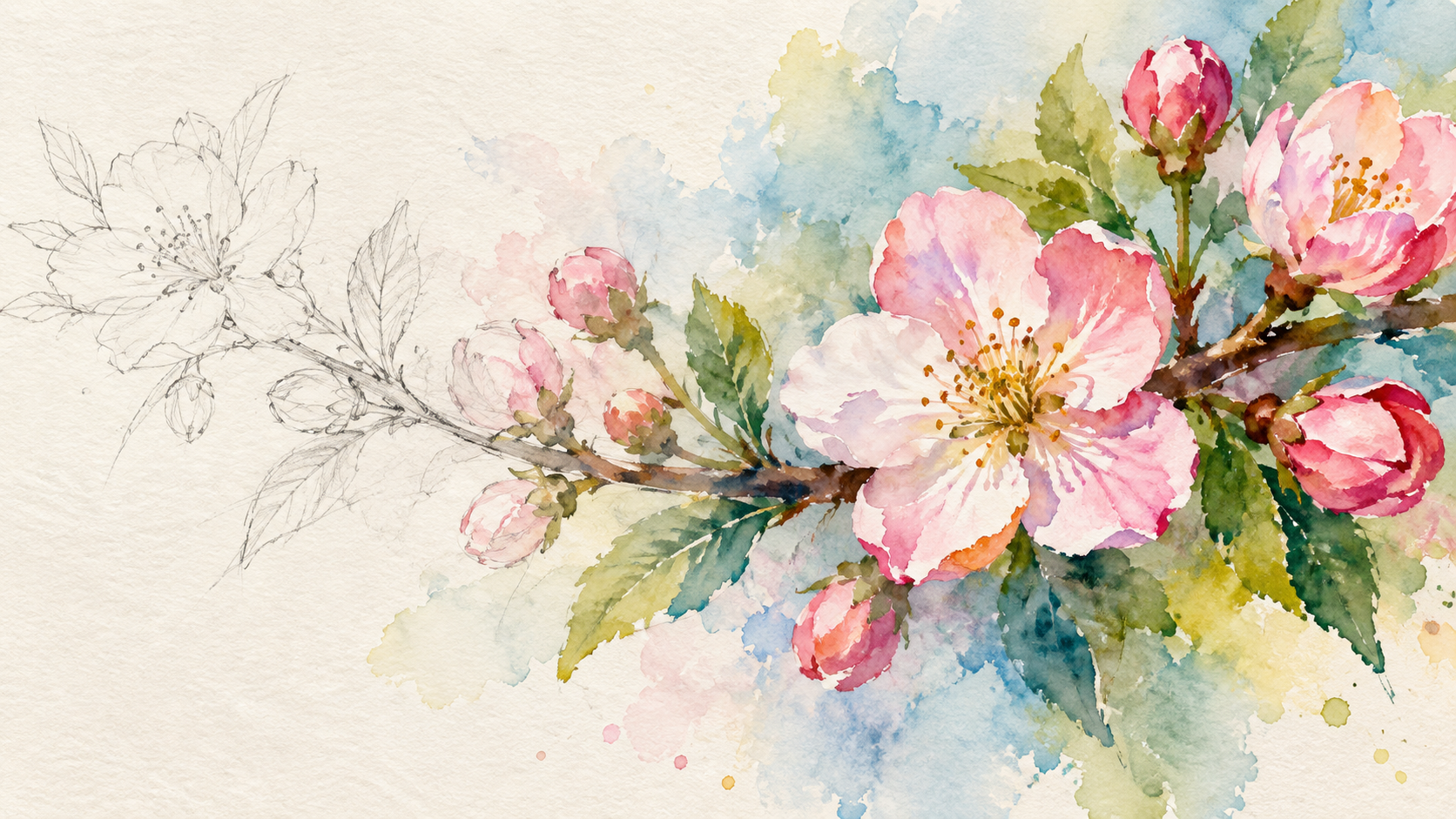
Ein effektiver Bild-Prompt gibt dem Modell genug Richtung, um nützliche visuelle Entscheidungen zu treffen. Er muss nicht technisch klingen oder jeden modischen Fotografie-Begriff enthalten. Wenn ein Prompt scheitert, liegt das Problem oft darin, dass die wichtige Anforderung fehlt, vergraben ist oder an anderer Stelle in der Beschreibung widersprochen wird.
Betrachten Sie den Prompt als Briefing an einen visuellen Mitarbeiter. Erklären Sie, was der Betrachter bemerken soll, wie die Szene angeordnet sein soll und was konsistent bleiben muss. Nutzen Sie dann das erste Ergebnis, um die nächste sinnvolle Überarbeitung zu bestimmen.
Die folgenden Beispiele sind eigene Prompt-Beispiele, keine getesteten Ausgaben oder Demonstrationen einer garantierten Modellleistung.
Mit fünf Entscheidungen beginnen
Benennen Sie zunächst das Motiv präzise. „Eine Tasse“ lässt viele Möglichkeiten offen; „eine matte blaue Espressotasse aus Keramik mit geschwungenem Henkel“ legt Material, Farbe, Größe und Form fest. Nehmen Sie Details auf, die für das Briefing wichtig sind, und lassen Sie unwichtige Details flexibel.
Beschreiben Sie zweitens die Komposition. Geben Sie an, ob das Bild eine Nahaufnahme, eine Aufsicht-Anordnung oder eine weitere Umgebungsszene ist. Wenn Sie Platz für eine Überschrift benötigen, sagen Sie, wo dieser leere Raum hingehört. Das ist in der Regel nützlicher, als ein allgemein schönes Bild zu verlangen.
Beschreiben Sie drittens das Licht. Weiches Fensterlicht, ein bewölkter Nachmittag und ein hartes Studiolicht erzeugen unterschiedliche visuelle Absichten. Wählen Sie eine Hauptlichtidee, anstatt unvereinbare Formulierungen zu stapeln.
Beschreiben Sie viertens das Medium und die Materialien. Eine Aquarellillustration, eine haptische Papierskulptur und ein Produktfoto sollten klar unterschieden werden. Materialien wie gebürstetes Metall, Leinen und glasierte Keramik helfen, den visuellen Charakter der Szene zu etablieren.
Legen Sie schließlich die praktischen Einschränkungen fest. Dazu können ein schlichter Hintergrund, keine dekorative Schrift, ein sichtbarer Henkel oder ein bestimmtes Objekt gehören, das nicht verändert werden soll.
Beispiel eins: ein Produktbild
Vager Ausgangsprompt
Eine schöne Kaffeetasse, professionelle Fotografie, erstaunliches Detail.
Das Problem ist nicht mangelnde Begeisterung. Der Prompt lässt die Tasse, den Blickwinkel, die Umgebung und den Verwendungszweck unbestimmt.
Nützlicherer Prompt
Eine matte blaue Keramik-Kaffeetasse mit abgerundetem Henkel auf einem hellen Frühstückstisch aus Eiche. Dreiviertelansicht auf Tischhöhe. Weiches Morgenlicht fällt von links ein und erzeugt einen sanften Schatten. Hinter der Tasse liegt eine gefaltete Serviette aus cremefarbenem Leinen. Die Tasse soll klar im Fokus stehen; lassen Sie rechts freien, nicht überladenen Raum für eine Überschrift. Natürliche Produktfotografie, realistische Keramiktextur, kein Text und keine Logos.
Diese Version etabliert eine kohärente Szene. Sie gibt Ihnen außerdem eine Prüfliste: Form der Tasse, Sichtbarkeit des Henkels, Lichtrichtung und nutzbarer Raum. Wenn die Serviette zu viel Aufmerksamkeit auf sich zieht, kann Ihre nächste Bearbeitung genau dieses einzelne Problem angehen.
Wenn das Bild ein reales Produkt repräsentieren muss, laden Sie eine geeignete Referenz hoch und verwenden Sie einen unterstützten Bearbeitungsmodus. Eine reine Textbeschreibung sollte nicht als verlässlicher Ersatz für das tatsächliche Aussehen des Produkts behandelt werden.
Beispiel zwei: eine redaktionelle Illustration
Vager Ausgangsprompt
KI-Kreativität, futuristisch, farbenfroh, 3D, Cyberpunk, minimalistisch.
Hier konkurrieren mehrere Richtungen. Cyberpunk-Umgebungen implizieren oft dichte visuelle Informationen, während minimalistische Layouts Zurückhaltung verlangen. Der Prompt definiert außerdem nie ein zentrales Motiv.
Nützlicherer Prompt
Eine redaktionelle Papierskulptur, die einen kleinen Samen zeigt, der sich in drei abstrakte kreative Formen öffnet: einen Bilderrahmen, ein fließendes Filmband und eine geschwungene musikalische Welle. Warmer elfenbeinfarbener Hintergrund mit gedämpften Kobalt- und Orange-Akzenten. Eine zentrale Komposition mit großzügigem leerem Raum darum herum. Weiche Studioschatten, sichtbare Papierfasern, ruhige und nachdenkliche Stimmung. Keine Schrift, keine Interface-Panels, keine Logos.
Das Bild hat nun eine visuelle Metapher und eine konsistente Materialsprache. Sie können die Farbpalette oder die Balance zwischen den drei Formen überarbeiten, ohne das gesamte Konzept zu ändern. Dadurch lässt sich die Richtung leichter zu einer kohärenten Artikelserie weiterentwickeln.
Beispiel drei: ein Ort mit Atmosphäre
Vager Ausgangsprompt
Eine filmische Hütte in einem Wald, 8K, episch, realistisch.
„Filmisch“ ist interpretationsoffen. Das Hinzufügen eines Auflösungsworts zum Prompt ersetzt auch nicht die Auswahl einer tatsächlichen Ausgabegröße im Formular.
Nützlicherer Prompt
Eine kleine Holzhütte am Rand eines nebligen Kiefernwalds kurz nach Sonnenaufgang. Weite Ansicht von einem niedrigen Fußweg aus, wobei die Hütte im linken Drittel der Komposition platziert ist. Warmes Licht leuchtet durch ein Fenster; der umgebende Wald bleibt kühl und gedämpft. Feuchte Holzstufen, eine dünne Nebelschicht zwischen den Bäumen, keine Menschen. Ruhige Umweltfotografie mit zurückhaltendem Kontrast und glaubwürdigen natürlichen Texturen.
Dieser Prompt legt den Kontrast fest, der die Stimmung erzeugt: warmes Innenlicht vor einem kühlen Wald. Wenn das Ergebnis zu dunkel wird, bitten Sie um einen etwas helleren Wald, während das warme Fenster erhalten bleibt, anstatt die gesamte Beschreibung zu ersetzen.
Referenzen mit einer klaren Rolle verwenden
Ein Referenzbild kann Identität, Komposition, Farbe oder Stil vermitteln. Sagen Sie dem Modell, welche davon Sie bewahren möchten. „Verwende dieses Bild“ ist weniger präzise als „bewahre die Form der Tasse und die blaue Glasur, aber ersetze den Hintergrund durch eine helle Küche.“
Wenn Sie in einem unterstützten Workflow mehrere Referenzen verwenden, machen Sie ihre Rollen eindeutig. Ein Bild könnte das Produkt definieren und ein anderes die Umgebung. Widersprüchliche Referenzen können die Bewertung erschweren, besonders wenn Sie nicht entschieden haben, welche Merkmale Vorrang haben.
Für eine kleine Bearbeitung benennen Sie sowohl die Änderung als auch die Konstanten. Bitten Sie darum, die Tischoberfläche zu ändern, während Kameraposition, Objektproportionen und Lichtrichtung beibehalten werden. Prüfen Sie das Ergebnis sorgfältig: Eine Anweisung, etwas zu bewahren, ist eine Aufforderung, keine Garantie auf Pixelebene.
Jeweils nur eine bedeutsame Variable überarbeiten
Beginnen Sie beim Erkunden einer Richtung mit einem Bild. Prüfen Sie das Ergebnis anhand des Briefings und identifizieren Sie dann das größte Hindernis für seine Verwendung. Ist das Motiv zu klein? Ist der Bildausschnitt falsch? Konkurriert ein Hintergrundobjekt mit dem Fokuspunkt?
Formulieren Sie die nächste Anweisung rund um dieses Hindernis. „Bewege die Tasse näher an die Kamera und halte das rechte Drittel leer“ ist leichter zu beurteilen als „mach es hochwertiger“. Bewahren Sie die erfolgreichen Teile des früheren Prompts, damit jede Überarbeitung Ihnen etwas beibringt.
Ändern Sie die Ausgabeauflösung erst, nachdem die Komposition funktioniert, wenn ein größeres Ergebnis benötigt und unterstützt wird. Mehr Pixel können kein falsches Objekt, eine ungeschickte Pose oder eine unklare visuelle Hierarchie korrigieren.
Eine wiederverwendbare Prompt-Struktur
Verwenden Sie diese Ausgangsstruktur in Ihren eigenen Worten:
Erstelle [Motiv] in [Umgebung]. Rahme es als [Komposition und Blickwinkel]. Verwende [Beleuchtung] und [Medium- oder Materialsprache]. Betone [wichtiges Detail]. Bewahre [erforderliche Elemente]. Lass [benötigten Platz] und vermeide [spezifischen unerwünschten Inhalt].
Sie brauchen nicht jedes Mal jedes Feld. Eine einfache Illustration benötigt möglicherweise nur ein Motiv, einen Stil und eine Komposition. Eine Bearbeitungsaufgabe kann eine viel explizitere Anweisung zum Bewahren erfordern.
Probieren Sie die Struktur im KI-Bildgenerator aus oder erkunden Sie GPT-Image-2 und Gemini 3 Pro Image. Wählen Sie das Modell und den Modus, die zu Ihren Eingaben passen, machen Sie sich Notizen zu nützlichen Prompts und beurteilen Sie den Erfolg danach, ob das Bild das Briefing erfüllt.