GPT-Image-2 auf Genoriq: Von einem klaren Briefing zu einer kontrollierten Bildbearbeitung
Genoriq Team · 05.10.2026
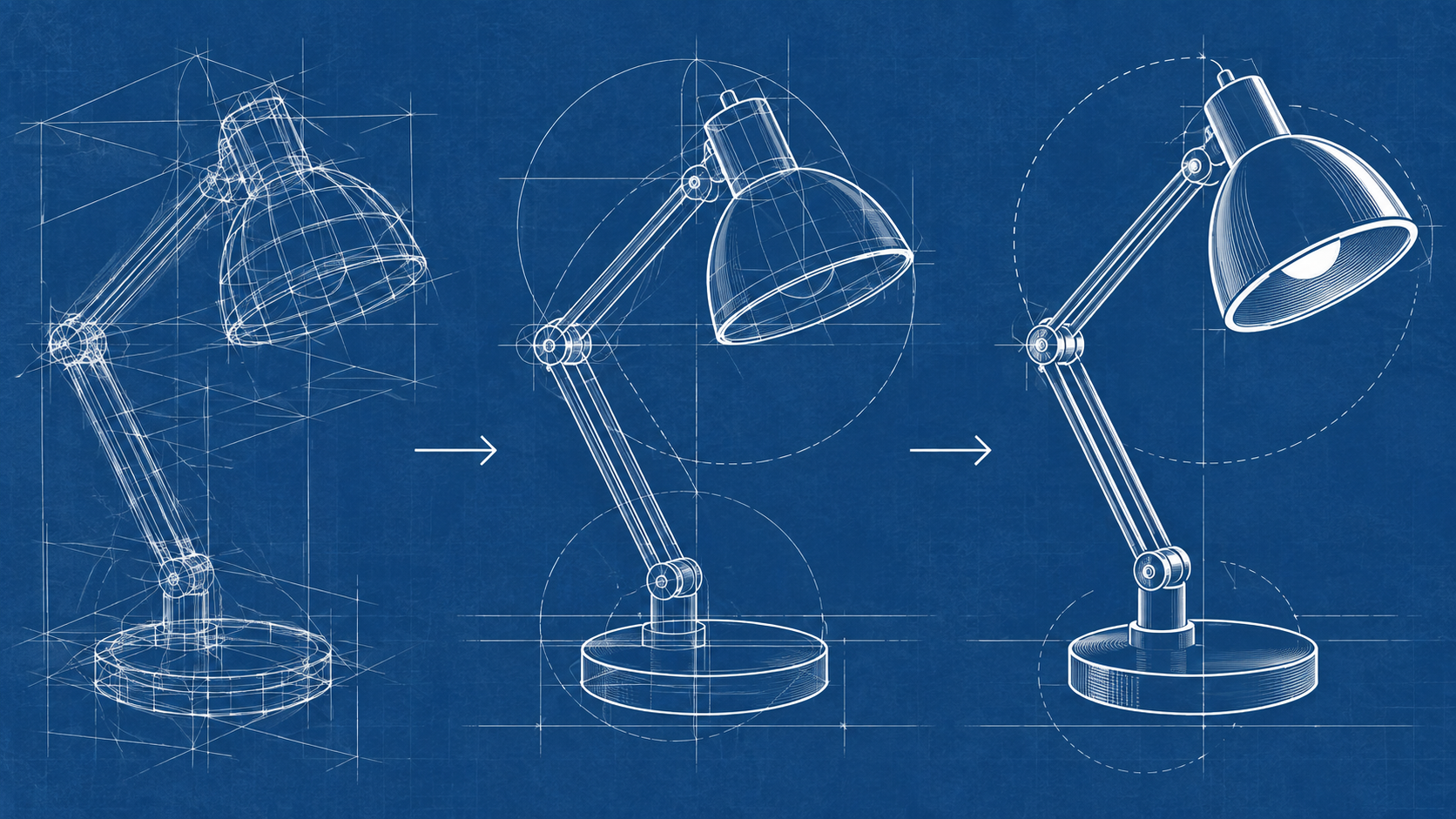
GPT-Image-2 ist ein Bildgenerierungs- und Bearbeitungsmodell, das von OpenAI dokumentiert wird. In einem kreativen Arbeitsbereich hängt sein praktischer Nutzen davon ab, wie du das Bild spezifizierst und wie sorgfältig du Überarbeitungen prüfst. Der Modellname ist der Ausgangspunkt; das Briefing braucht dennoch ein Motiv, eine Komposition und eine Definition von Erfolg. Auf Genoriq entdecken: GPT-Image-2.
Auf Genoriq kannst du dich ihm über zwei verwandte Workflows nähern: das Erstellen eines neuen Bildes aus Text und das Ändern eines als Referenz bereitgestellten Bildes. Dieser Leitfaden konzentriert sich auf diese Workflows und nicht auf eine API-Integration oder einen Benchmark.
Alle hier aufgeführten Prompts sind originelle Beispiele zum Anpassen. Ihnen liegen keine behaupteten Testergebnisse bei, und das redaktionelle Titelbild sollte nicht als Leistungsbeispiel für GPT-Image-2 gelesen werden.
Wähle bewusst zwischen Erstellung und Bearbeitung
Verwende Text-zu-Bild, wenn das Visuelle erfunden werden kann. Eine fiktive Keramiksammlung, ein konzeptionelles Artikelcover oder eine Moodboard-Szene können mit einem schriftlichen Briefing beginnen. Das Modell hat Raum, Entscheidungen zu treffen, die du nicht spezifiziert hast.
Verwende Bildbearbeitung, wenn etwas aus einem vorhandenen Bild wichtig ist: eine Produktform, das Aussehen einer Figur, eine Anordnung oder ein Hintergrund, den du beibehalten möchtest. Lade das relevante Bild hoch und erkläre seine Rolle. Eine Referenz ist am nützlichsten, wenn du angibst, was stabil bleiben soll und was sich ändern darf.
Eine Bearbeitungsanfrage garantiert keine pixelgenaue Bewahrung. Vergleiche das Ergebnis mit der Quelle, bevor du es an einer Stelle verwendest, an der Objektidentität, Text oder feine Details wichtig sind.
Verstehe die Genoriq-Steuerelemente
Das konfigurierte GPT-Image-2-Formular umfasst Seitenverhältnis, Auflösung, Qualität und Ausgabemenge. Sein aktuelles Auflösungsmenü enthält die Optionen 1K, 2K und 4K, während das Qualitätsmenü spezifisch für die Anbieterintegration der Website ist.
Behandle diese Bezeichnungen als Arbeitsbereich-Steuerelemente. Sie sollten nicht in eine OpenAI-API-Anfrage übernommen werden, in der Annahme, dass der Anbieter identische Parameternamen oder -werte verwendet. Wähle für kreative Arbeit aus dem aktiven Formular und prüfe die tatsächlich generierte Datei.
Beginne mit einer Ausgabe und der Standardqualität des Formulars, wenn du eine Richtung erkundest. Erhöhe eine unterstützte Einstellung, weil das Ergebnis mehr Detail benötigt oder die endgültige Platzierung es erfordert, nicht einfach, weil eine größere Bezeichnung sicherer klingt.
Schreibe ein Briefing, das du bewerten kannst
Angenommen, die Aufgabe ist ein redaktionelles Bild für einen Leitfaden über die Organisation eines kreativen Projekts. Entscheide, welche Idee das Visuelle vermitteln soll. Ein geordneter Studio-Schreibtisch könnte Vorbereitung vermitteln; eine Komposition, die sich von der Skizze zum Objekt wandelt, könnte Iteration vermitteln.
Definiere nun die visuelle Hierarchie. Das Hauptobjekt sollte unverkennbar sein. Unterstützende Objekte sollten zur Idee beitragen, anstatt mit ihr zu konkurrieren. Wenn das Bild neben einer Überschrift steht, entscheide, ob es leeren Raum benötigt oder den gesamten Rahmen füllen kann.
Gib schließlich an, was nicht hinzugefügt werden soll. „Kein Text, keine Logos oder Interface-Panels“ ist eine konkrete Anweisung für eine redaktionelle Illustration. Eine lange Liste unzusammenhängender Ausschlüsse ist weniger hilfreich als eine kohärente positive Beschreibung.
Prompt eins: Erstelle ein redaktionelles Stillleben
Erstelle ein redaktionelles Stillleben darüber, wie aus einer Idee ein fertiges Design wird. Eine Terrakotta-Vase steht neben einer Graphitskizze derselben Vase und zwei kleinen Materialproben. Warmer elfenbeinfarbener Studiohintergrund, sanftes Nachmittagslicht von links, realistische matte Texturen. Ordne die Objekte in einer klaren visuellen Abfolge von der Skizze zum fertigen Objekt an. Breite horizontale Komposition mit komfortablem leerem Raum darüber. Keine Schrift, Logos oder dekorativen Symbole.
Dieses Briefing etabliert eine Geschichte durch Objekte und Anordnung. Prüfe, ob sich Skizze und Vase verwandt anfühlen, ob die Materialproben sekundär bleiben und ob das Bild auch in Miniaturgröße noch klar lesbar ist.
Wenn die Szene überladen wirkt, entferne ein Objekt, bevor du nach einem anderen künstlerischen Stil fragst. Die Vereinfachung der Komposition gibt dir oft einen nützlicheren nächsten Test.
Prompt zwei: Führe eine fokussierte Referenzbearbeitung durch
Lade ein geeignetes Bild hoch und wähle den Bearbeitungsmodus.
Ändere nur die Hintergrundumgebung in eine ruhige, sonnendurchflutete Werkstatt mit hellen Holzregalen, die sanft unscharf sind. Bewahre die Silhouette der Hauptvase, die Öffnung, die Terrakottafarbe, die Oberflächentextur und die Position im Rahmen. Behalte den ursprünglichen Blickwinkel bei und erhalte einen glaubwürdigen Schatten unter der Vase. Füge keine Blumen, Etiketten oder zusätzlichen Henkel hinzu.
Dies ist eine eingeschränkte Bearbeitung und keine Einladung, das gesamte Bild neu zu gestalten. Vergleiche die Öffnung und den Boden der Vase mit der Quelle; kleine strukturelle Veränderungen können wichtiger sein als ein attraktiver Hintergrund.
Wenn das Ergebnis die Vase zu stark verändert, versuche einen einfacheren Hintergrund mit weniger Objekten. Die beabsichtigte Änderung eng zu halten, erleichtert die Diagnose, was vor sich geht.
Prompt drei: Erstelle ein Bild mit Platz für Text
Eine saubere Produktszene mit einer fiktiven cremefarbenen Keramik-Schreibtischlampe, platziert im linken Drittel eines breiten Rahmens. Die Lampe hat einen einfachen abgerundeten Schirm und einen stabilen runden Sockel. Warmes Licht fällt über eine hell strukturierte Wand. Halte die rechte Hälfte visuell ruhig, mit einem sanften Tonverlauf, der für eine später hinzugefügte dunkle Überschrift geeignet ist. Raffinierte natürliche Produktfotografie, zurückhaltende Farbpalette, kein Text, kein sichtbares Branding.
Der Prompt verlangt vom Bild, Typografie zu unterstützen, ohne das Modell aufzufordern, die endgültige Überschrift zu produzieren. Das hält spätere Bearbeitungen flexibel und vermeidet, eine Sprache in das Visuelle einzubrennen.
Prüfe den Beschnitt in der beabsichtigten Anzeigegröße. Leerer Raum, der in einer großen Vorschau ausreichend wirkt, kann verschwinden, wenn das Bild zu einer kleinen Karte oder einem mobilen Banner wird.
Iteriere mit einem Änderungsprotokoll
Notiere nach der ersten Generierung eine Sache, die funktioniert, und eine Sache, die die Verwendung blockiert. Zum Beispiel: „Die Beleuchtung stimmt; die Lampe ist zu nah am Rand.“ Der nächste Prompt sollte die Beleuchtung bewahren und die Lampe nach innen verschieben.
Vermeide es, Motiv, Farbpalette, Blickwinkel und Beleuchtung gleichzeitig zu ändern, es sei denn, du beabsichtigst, die Richtung aufzugeben. Ein kleines Änderungsprotokoll macht erfolgreiche Entscheidungen sichtbar und hilft dir, zu einer früheren Version zurückzukehren, wenn eine spätere Bearbeitung schlechter ist.
Speichere den Prompt und die Referenz zusammen mit dem gewählten Ergebnis. Wenn du ein weiteres Bild für die Serie benötigst, verwende die stabilen visuellen Entscheidungen wieder und ändere Motiv und Komposition für den neuen Artikel.
Prüfe Details vor der Lieferung
Untersuche das fokale Objekt, wiederkehrende Muster, Schatten und jeglichen generierten Text. Wenn das Bild ein faktisches Diagramm, ein Produktetikett oder andere Informationen enthält, die exakt sein müssen, überprüfe sie separat. Ein überzeugendes Aussehen ist kein Beweis dafür, dass jedes Detail korrekt ist.
Betrachte den Download in voller Größe und die endgültige Platzierung. Ersterer offenbart kleine Defekte; letztere offenbart, ob die visuelle Hierarchie und der Kontrast für den Leser funktionieren. Beide Prüfungen beantworten unterschiedliche Fragen.
Verwende für Arbeiten mit transparentem Hintergrund nur einen Ausgabeworkflow, der das benötigte Format ausdrücklich unterstützt. Ein Prompt, der Transparenz anfordert, ist kein Beweis dafür, dass die heruntergeladene Datei einen Alphakanal enthält.
Eine nützliche erste Sitzung
Beginne im GPT-Image-2-Arbeitsbereich. Wähle eines der Beispiele, passe es an dein tatsächliches Motiv an, wähle den passenden Modus und führe eine erste Generierung durch. Behalte die erfolgreichen Elemente bei und überarbeite die wichtigste Abweichung.
Für weitere Modelloptionen besuche den KI-Bildgenerator. Das Ziel ist ein nutzbares Asset mit einer nachvollziehbaren Überarbeitungshistorie: ein klares Briefing, eine bewusste Bearbeitung und ein Ergebnis, das du im realen Kontext geprüft hast.
Häufige Fragen
Kann eine Bearbeitung jedes Produktdetail exakt bewahren? Betrachten Sie die Bewahrung als ein Ziel, das überprüft werden muss, nicht als eine Zusicherung. Vergleichen Sie Umriss, Farbe, Beschriftung und kleine Merkmale mit der Referenz, bevor Sie liefern.
Erzeugt die Bitte um Transparenz eine transparente Datei? Nicht unbedingt. Verwenden Sie einen Workflow, der das erforderliche Format ausdrücklich unterstützt, und prüfen Sie den Alphakanal der heruntergeladenen Datei.
Sollte jede Iteration eine höhere Auflösung verwenden? Erhöhen Sie die Auflösung, wenn Sie zusätzliche Details prüfen oder liefern müssen. Korrigieren Sie Komposition und Motiv, bevor Sie eine Einstellung erhöhen.