Vom Standbild zum Video: Ein praktischer Leitfaden für Einsteiger
Genoriq Team · 05.10.2026
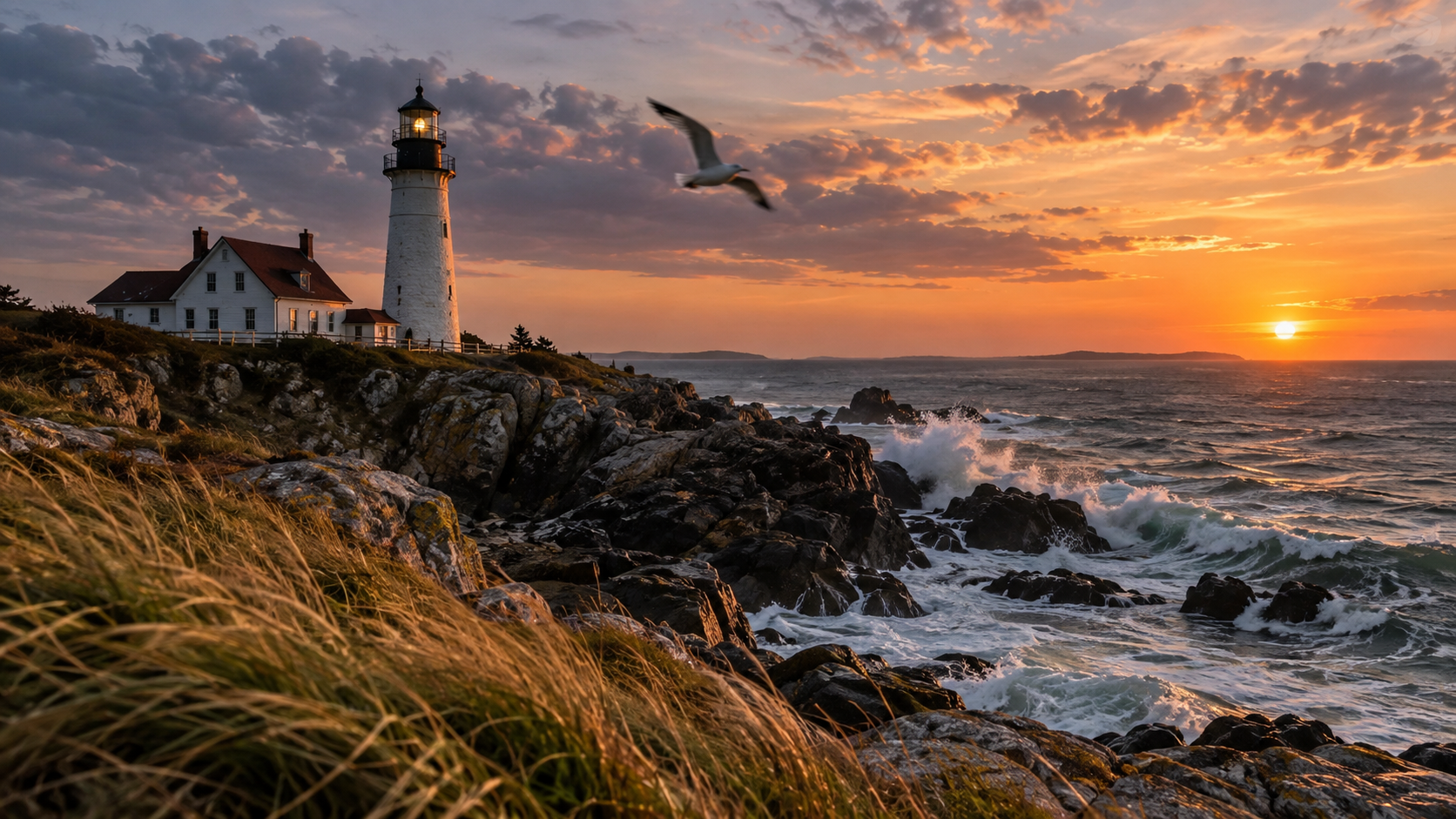
Ein starkes Bild-zu-Video-Ergebnis beginnt, bevor Sie auf Generieren drücken. Das Referenzbild legt die Szene fest, aber der Prompt muss erklären, was darin geschehen soll. Wenn Sie gleichzeitig zu viele Aktionen, eine komplizierte Kamerabewegung und einen Szenenwechsel verlangen, lässt sich kaum sagen, welcher Teil der Vorgabe das Problem verursacht hat.
Beginnen Sie mit einer Einstellung und einer Hauptaktion. Wenn das funktioniert, können Sie in Ihrem Videoeditor eine Sequenz aus separaten Clips aufbauen. Dieser Leitfaden führt durch diesen Prozess anhand von Beispielen für ein Produkt, ein Porträt und eine Landschaft.
Die folgenden Prompts sind originelle Schreibbeispiele. Sie werden nicht als getestete Ergebnisse präsentiert, und das Titelbild des Artikels ist redaktionelle Illustration und keine Probe aus einem Videomodell.
Wählen Sie ein Bild, das die Aktion unterstützt
Achten Sie auf ein klares Motiv, eine lesbare Silhouette und genügend umgebenden Raum für die beabsichtigte Bewegung. Wenn die Hände einer Person bereits abgeschnitten sind, führt ein Prompt, der sie zum Winken auffordert, visuelle Informationen ein, die das Modell erfinden muss. Wenn das Produkt das gesamte Bild ausfüllt, verlangt eine weite Kamerafahrt um das Objekt herum, dass das Modell nicht sichtbare Oberflächen imaginiert.
Prüfen Sie das Bild in der Größe, in der Sie es verwenden möchten. Unscharfe Details, verwirrende Reflexionen und bereits vorhandene anatomische Fehler können bei der Animation stärker auffallen. Das Ausgangsbild zu verbessern, kann nützlicher sein, als den Video-Prompt wiederholt umzuschreiben.
Legen Sie das endgültige Format früh fest. Ein Porträt als Referenz ist ein natürlicher Ausgangspunkt für einen vertikalen Clip. Eine Landschaftsszene nach der Generierung zuzuschneiden, kann die Aktion entfernen oder das Motiv beengt wirken lassen. Nutzen Sie die verfügbaren Seitenverhältnis- und Referenzsteuerungen bewusst.
Schreiben Sie einen kleinen Einstellungsplan
Ein Einstellungsplan kann aus nur drei Zeilen bestehen:
- Was der Betrachter am Anfang sieht.
- Was sich während der Einstellung verändert.
- Was am Ende stabil bleiben soll.
Zum Beispiel beginnt eine Tasse auf einem Tisch, Dampf steigt auf, während sich die Kamera leicht näher bewegt, und die Tasse bleibt zentriert, wobei ihr Henkel sichtbar ist. Das ist eine vollständige kurze Szene. Es ist nicht nötig, einen zweiten Ort, eine neue Figur oder eine aufwendige Enthüllung hinzuzufügen.
Unterscheiden Sie Motivbewegung von Kamerabewegung. „Die Tänzerin dreht sich zum Fenster“ beschreibt das Motiv. „Die Kamera bewegt sich langsam seitwärts“ beschreibt den Blickwinkel. Beides kann eine Einstellung tragen; beides zusammen erfordert eine klarere Vorgabe.
Beispiel eins: ein Produktmoment
Verwenden Sie eine saubere Fotografie einer Keramiktasse mit Platz darüber.
Animieren Sie das bereitgestellte Produktbild als eine durchgehende Einstellung. Ein dünner Dampfschwaden steigt sanft aus der Tasse auf und verteilt sich natürlich. Die Kamera macht einen sehr langsamen, kurzen Push zur Tasse. Halten Sie Form, Henkel, blaue Glasur und Position der Tasse stabil. Der Tisch und der Hintergrund bleiben still. Weiches Morgenlicht, zurückhaltende Bewegung, keine neuen Objekte und kein Szenenwechsel.
Beachten Sie den bescheidenen Umfang der Aktion. Dampf und eine kleine Kamerabewegung erzeugen visuelles Interesse und lassen das Produkt leicht prüfbar. Eine schnelle Umrundung würde eine andere Herausforderung mit sich bringen: die Rekonstruktion der nicht sichtbaren Seite der Tasse.
Untersuchen Sie nach der Generierung den Henkel, den Rand und jede sichtbare Beschriftung im gesamten Clip. Ein attraktives Eröffnungsbild reicht nicht aus, wenn das Produkt auf halber Strecke seine Form verändert.
Beispiel zwei: ein natürliches Porträt
Verwenden Sie ein Bild mit einem klaren Gesicht, sichtbaren Schultern und einem einfachen Hintergrund.
Die Person im Referenzbild atmet natürlich, blinzelt einmal und macht eine kleine, entspannte Wendung zum Fenster. Ein paar Haarsträhnen bewegen sich sanft. Halten Sie die Kamera fixiert, bewahren Sie Gesicht und Kleidung und behalten Sie das weiche Tageslicht bei. Der Ausdruck bleibt ruhig. Eine durchgehende Porträt-Einstellung ohne Schnitte oder zusätzliche Personen.
Kleine Bewegungen geben Ihnen eine fokussierte Bewertungsaufgabe. Achten Sie auf Augen, Mund und Haaransatz und prüfen Sie, ob die Identität der Person konsistent bleibt. Wenn die Kopfbewegung sichtbare Verzerrungen verursacht, reduzieren Sie die Wendung und testen Sie erneut.
Vermeiden Sie das Hinzufügen einer gesprochenen Zeile, es sei denn, der ausgewählte Workflow unterstützt ausdrücklich die Audio- und Sprechverhalten, die Sie benötigen. Porträtanimation und eine kontrollierte Talking-Head-Produktion sind unterschiedliche Anforderungen.
Beispiel drei: eine Landschaftsenthüllung
Verwenden Sie eine Fotografie mit klar getrennten Vordergrund- und Hintergrundebenen.
Animieren Sie diese Küstenlandschaft mit langsamer Wolkenbewegung und sanften Wellen, die das Ufer erreichen. Die Kamera driftet leicht vorwärts entlang des Weges, während der Leuchtturm in mittlerer Entfernung stabil bleibt. Bewahren Sie die Küstenlinie, die Gebäudeproportionen und den Horizont. Kühle Morgenatmosphäre, subtile Bewegung, eine ununterbrochene Einstellung ohne Wetterwechsel.
Die Szene hat getrennte Bewegungsebenen: Wolken bewegen sich langsam, Wasser verändert sich kontinuierlich und das Bauwerk bleibt still. Diese Unterschiede helfen, den Prompt lesbar zu machen.
Überprüfen Sie den Horizont und die Gebäudekanten sowie die offensichtliche Wasserbewegung. Wenn die Landschaft sich zu verbiegen scheint, versuchen Sie zuerst eine feste Kamera, um zu isolieren, ob das Problem von der Bewegung der Szene oder der Änderung des Blickwinkels kommt.
Wählen Sie einen Modus und Einstellungen, die zum Plan passen
Öffnen Sie in Genoriq ein Videomodell und wählen Sie dessen Bild-zu-Video-Modus. Laden Sie das erforderliche Referenzmaterial hoch und prüfen Sie dann die aktuellen Dauer- und Ausgabesteuerungen. Verfügbare Felder unterscheiden sich zwischen Modellen; kopieren Sie Einstellungen nicht von einem anderen Modell, ohne sie zu prüfen.
Wählen Sie für einen ersten Versuch eine kurze Dauer, die vom Formular unterstützt wird und der Aktion Zeit gibt, lesbar zu sein. Halten Sie die angeforderte Bewegung einfach. Ein längerer Clip ist nicht automatisch nützlicher, besonders wenn Sie im finalen Schnitt nur einen kurzen Übergang benötigen.
Wenn der Workflow eine Audiooption bietet, entscheiden Sie, ob Ton in diese Einstellung gehört. Vielleicht möchten Sie Musik oder einen separaten Soundeffekt später hinzufügen, wenn Sie ihn in der vollständigen Sequenz beurteilen können.
Überprüfen Sie den gesamten Clip
Sehen Sie ihn einmal für den Gesamteindruck an, dann noch einmal auf Kontinuität. Pausieren Sie nahe am Anfang, in der Mitte und am Ende. Achten Sie auf Veränderungen der Objektidentität, flackernde Hintergründe, verschwindende Details, unbeabsichtigte Kamerabewegung und ein abruptes Ende.
Schreiben Sie eine spezifische Überarbeitungsnotiz. „Kamera fixiert lassen und Haarbewegung reduzieren“ gibt dem nächsten Versuch eine klare Richtung. „Mach es filmischer“ erklärt das Problem nicht.
Speichern Sie den erfolgreichen Clip zusammen mit seinem Prompt und seiner Referenz. Wenn nur ein Teil davon funktioniert, wählen Sie diesen Abschnitt bewusst in Ihrem Editor aus. Gehen Sie nicht davon aus, dass jeder generierte Frame verwendet werden muss.
Bauen Sie eine Sequenz aus erfolgreichen Einstellungen auf
Ein kurzes fertiges Video kann eine Establishing-Einstellung, eine Detailaufnahme und ein ruhiges Ende kombinieren. Generieren Sie jede rund um ihren eigenen visuellen Zweck und prüfen Sie dann Farbe, Bewegungsrichtung und Motivkonsistenz, wenn Sie sie zusammenstellen.
Beginnen Sie im KI-Video-Generator oder öffnen Sie Seedance 2.0 oder Kling 3.0 Pro für ihre verfügbaren Workflows. Eine klare Referenz, eine lesbare Aktion und eine sorgfältige Überprüfung geben Ihnen eine nützlichere Grundlage als ein Prompt, der versucht, einen ganzen Film auf einmal zu inszenieren.