Kling 3.0 auf Genoriq: Standard, Pro, 4K und Motion-Control-Workflows
Genoriq Team · 05.10.2026
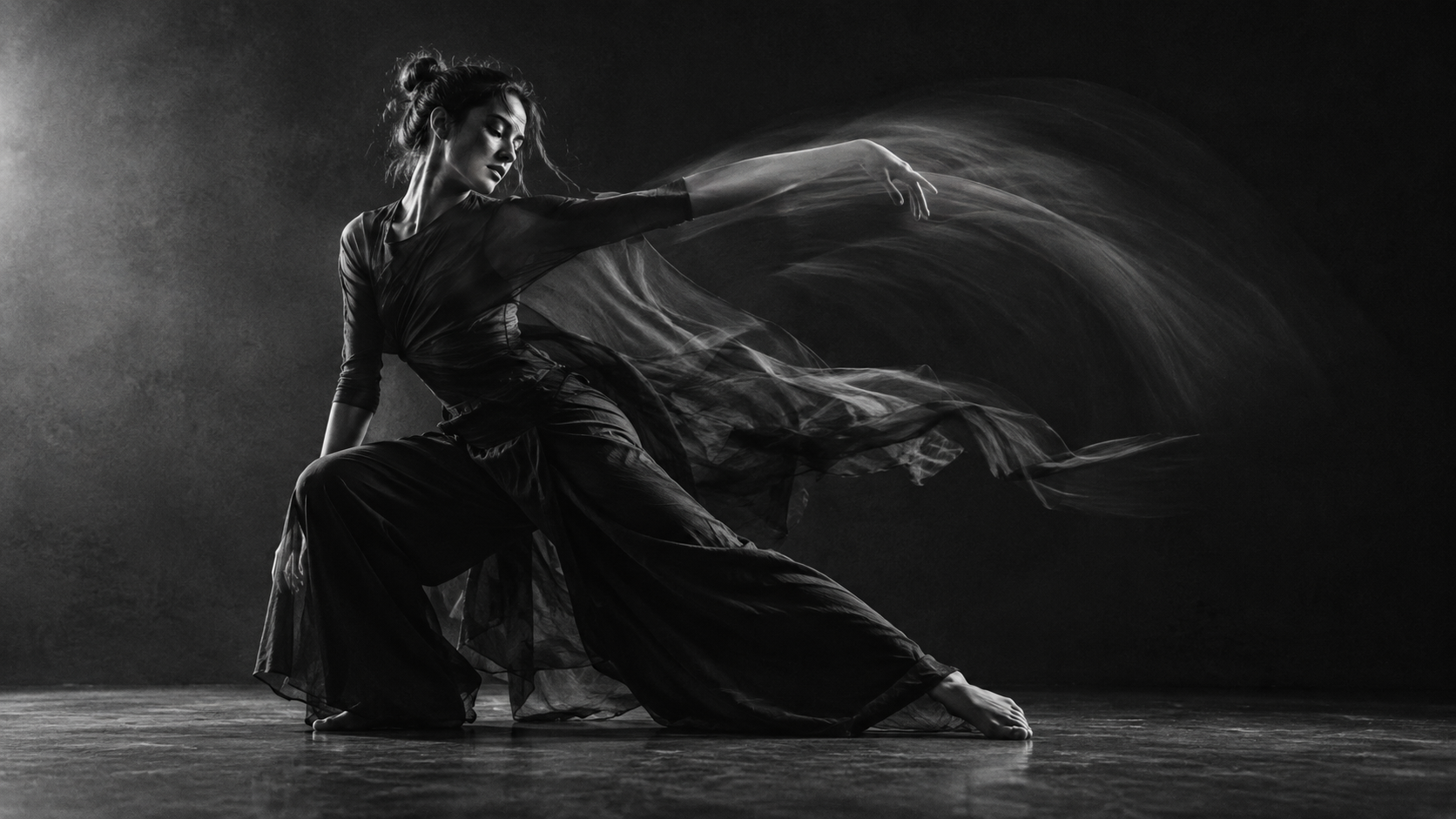
Kling 3.0 bietet mehrere Wege zur Videoerstellung, aber die erste Entscheidung ist einfach: Erfinden Sie eine Szene, animieren Sie ein Standbild oder verwenden Sie eine Referenzperformance, um die Bewegung zu steuern? Jeder Weg erfordert eine andere Art von Briefing.
Kuaishou hat die Kling 3.0-Familie mit Video-Generierungs-, Konsistenz- und Audio-Funktionen vorgestellt. Die Ankündigungen decken mehrere Produkte und Modi ab, darunter Omni-Angebote. Diese weiterreichenden Funktionen sollten nicht als in jedem Genoriq-Eintrag vorhanden vorausgesetzt werden. Auf Genoriq entdecken: Kling 3.0 Std · Kling 3.0 Pro.
Dieser Artikel erklärt die konfigurierten Optionen der Website und einen praktischen Prozess zur Vorbereitung einer Einstellung. Die Beispiele sind originelle Prompts, keine gemessenen Vergleiche zwischen den Varianten.
Wählen Sie einen Workflow vor einer Variante
Genoriq listet Kling 3.0 Std, Kling 3.0 Pro und Kling 3.0 4K auf. Std und Pro umfassen Text-zu-Video-, Bild-zu-Video- und Motion-Control-Einträge. Der konfigurierte 4K-Eintrag umfasst Text-zu-Video und Bild-zu-Video.
Für eine erfundene Atmosphärenszene kann Text-zu-Video ein geeigneter Ausgangspunkt sein. Für ein Produkt oder eine Figur mit etabliertem Aussehen ermöglicht Bild-zu-Video die Vorgabe des Ausgangsbildes. Für eine Bewegung, die Sie mit einer vorhandenen Performance steuern möchten, prüfen Sie den Motion-Control-Workflow.
Der 4K-Eintrag ist eine separate Modellwahl in Genoriq, kein universeller Auflösungsschalter, der auf jeden Kling-Workflow angewendet wird. Kuaishou hat auch native 4K-Ausgabe in der breiteren 3.0-Serie beschrieben; prüfen Sie immer die tatsächlich heruntergeladene Datei für Ihren gewählten Dienst. Auf Genoriq entdecken: Kling 3.0 4K.
Verstehen Sie die Motion-Control-Eingaben
Das aktuelle Kling 3.0 Motion-Control-Formular erfordert ein Charakterbild und ein Referenzvideo. Die konfigurierten Upload-Regeln akzeptieren JPEG oder PNG für das Bild und MP4 oder MOV für das Video, mit einem Limit von 10 MB pro Datei.
Das Formular erfordert eine Mindestseitenlänge von 300 Pixeln und akzeptiert ein Breiten-zu-Höhen-Verhältnis zwischen 0,4 und 2,5. Die konfigurierte Referenzvideodauer beträgt 3–30 Sekunden. Dies sind die aktuellen Validierungsregeln der Website; sie sind keine Aussage über jedes Kling-Produkt.
Zusätzliche Steuerelemente umfassen Charakterausrichtung, Beibehaltung des Originaltons und einen negativen Prompt. Wählen Sie die Ausrichtungsquelle bewusst: Das Formular unterscheidet zwischen Bild und Video. Überprüfen Sie, was die ausgewählte Option erzeugt, anstatt anzunehmen, dass sie die gleiche Bedeutung wie eine Kamera-Richtungsanweisung hat.
Bereiten Sie übereinstimmende Referenzen vor
Ein nützliches Charakterbild macht die relevanten Körperteile sichtbar. Eine nützliche Bewegungsreferenz hat lesbare Bewegung, begrenzte Verdeckung und eine Bildkomposition, die zur beabsichtigten Ausgabe passt. Wenn die Aktion auf Fußarbeit angewiesen ist, ist ein eng zugeschnittenes Porträt ein schlechter visueller Ausgangspunkt.
Versuchen Sie, die Proportionen und Pose der Figur mit der Bewegung kompatibel zu halten. Ein sitzendes Referenzbild und eine schnelle Ganzkörper-Sprungsequenz stellen eine größere Rekonstruktionsherausforderung dar als eine stehende Figur und eine bescheidene Armbewegung.
Wählen Sie ein Referenzvideo, dessen Aktion einfach beschrieben werden kann. Dies erleichtert die Beurteilung, ob die generierte Bewegung den wichtigen Merkmalen folgt, anstatt durch einen komplexen Hintergrund oder schnelle Kamerawinkel abgelenkt zu werden.
Prompt eins: eine Text-zu-Video-Umgebung
Eine durchgehende Einstellung in einem ruhigen Kunstatelier am späten Nachmittag. Ein hohes Fenster beleuchtet einen hölzernen Arbeitstisch mit einer Tonschale und gefalteter Leinwand. Staub bewegt sich sanft durch das Licht. Die Kamera macht eine kurze, langsame seitliche Bewegung und enthüllt ein wenig mehr von der Tischplatte. Halten Sie die Raumgeometrie und Objekte stabil. Warme, natürliche Farben, zurückhaltende Bewegung, keine Menschen und keine Schnitte.
Verwenden Sie dies, um eine einfache Szene und einen kontrollierten Perspektivwechsel zu etablieren. Überprüfen Sie die Tischbeine, Fensterkanten und die Form der Schale während des gesamten Clips.
Wenn der Raum sich zu dehnen scheint, versuchen Sie dieselbe Szene mit einer festen Kamera. Das Ändern eines Aspekts des Prompts gibt Ihnen eine klarere Erklärung dafür, was sich verbessert hat.
Prompt zwei: ein Bild-zu-Video-Produktdetail
Geben Sie eine klare Produktreferenz im entsprechenden Modus an.
Halten Sie den Schuh aus dem Referenzbild stationär auf der Studio-Plattform. Bewahren Sie seine Silhouette, Schnürsenkel, Sohle und Farbblöcke. Die Kamera bewegt sich sanft aus dem ursprünglichen Winkel näher heran, während ein weiches Highlight die Oberflächentextur enthüllt. Der Hintergrund bleibt schlicht und die Plattform dreht sich nicht. Eine saubere durchgehende Einstellung ohne Hände, zusätzliche Produkte oder Szenenübergänge.
Dieses Briefing vermeidet es, das Modell aufzufordern, jeden verborgenen Winkel des Schuhs zu rekonstruieren. Es ist um eine bescheidene Änderung herum konzipiert, die Sie genau inspizieren können.
Überprüfen Sie die Schnürsenkel und Sohlenkanten zusätzlich zur Gesamtsilhouette. Feine wiederholte Details können sich ändern, während das Produkt bei einem schnellen Blick noch korrekt erscheint.
Prompt drei: eine kleine Performance anleiten
Verwenden Sie ein kompatibles Charakterbild und ein Referenzvideo, das eine langsame, lesbare Geste zeigt.
Folgen Sie der entspannten Armbewegung und der sanften Gewichtsverlagerung des Referenzvideos. Bewahren Sie das Aussehen und die Kleidung der Figur aus dem bereitgestellten Bild. Halten Sie die Figur vor einem einfachen Studiohintergrund deutlich sichtbar. Die Bewegung sollte natürlich und zurückhaltend bleiben, mit stabilen Händen und einem konsistenten Gesicht. Vermeiden Sie das Hinzufügen von Objekten oder das Ändern der Szene während der Aktion.
Das Referenzvideo liefert die Hauptbewegung; der Text klärt die beabsichtigte Präsentation und die Prioritäten der Bewahrung. Überladen Sie den Prompt nicht mit einer zweiten, widersprüchlichen Aktion.
Beginnen Sie mit einer bescheidenen Performance, bevor Sie einen komplexen Tanz oder eine Szene mit häufiger Verdeckung versuchen. Überprüfen Sie die Beziehung zwischen Händen, Armen und Oberkörper, anstatt nur die Gesamtenergie zu beurteilen.
Konfigurieren Sie die gewöhnlichen Videomodi sorgfältig
Die Text- und Bildmodi bieten andere Steuerelemente als Motion Control. Im aktuellen Genoriq-Formular können Dauer, Seitenverhältnis, negativer Prompt und eine Audiooption je nach gewähltem Eintrag erscheinen.
Verwenden Sie eine unterstützte kurze Dauer für eine erste Einstellung und wählen Sie die endgültige Bildkomposition früh. Wenn Audio aktiviert ist, überprüfen Sie es als zusätzliche Ausgabeanforderung. Ein ansonsten nützlicher visueller Clip benötigt möglicherweise einen anderen Soundtrack im finalen Schnitt.
Interpretieren Sie ein Feld ohne explizite Obergrenze nicht als unbegrenzte Anbieterunterstützung. Halten Sie Anfragen bescheiden und nutzen Sie das Validierungsfeedback des Dienstes, wenn eine gewählte Einstellung abgelehnt wird.
Vergleichen Sie Varianten anhand eines echten Briefings
Für einen Std-versus-Pro-Vergleich verwenden Sie dieselbe Eingabe und denselben Haupt-Prompt. Überprüfen Sie, ob die Aktion klar lesbar ist, die Identität stabil bleibt und das Ergebnis eine weitere Generierung oder nur eine Bearbeitung in Ihrer Timeline benötigt.
Für eine 4K-Lieferung prüfen Sie Abmessungen und feine Details im heruntergeladenen Ergebnis. Ein höher aufgelöster Workflow sollte gewählt werden, weil die Platzierung es erfordert, nicht als Ersatz für die Lösung einer unklaren Einstellung.
Dieser Leitfaden behauptet nicht, dass eine Variante immer gewinnt, und gibt keine festen Generierungszeiten an. Bewerten Sie den aktuellen Dienst mit Ihrem tatsächlichen Material und prüfen Sie die Credit-Informationen vor dem Absenden.
Schließen Sie mit einer Kontinuitätsprüfung ab
Sehen Sie sich den vollständigen Clip an und inspizieren Sie dann Anfang, Mitte und Ende. Überprüfen Sie Gesichter, Hände, Objektformen, Hintergrundgeometrie, Kamerarichtung und den letzten Moment. Speichern Sie den Prompt und die Referenzen zusammen mit dem ausgewählten Ergebnis.
Öffnen Sie Kling 3.0 Std, Kling 3.0 Pro oder Kling 3.0 4K, um den Workflow zu wählen, der zu Ihren Eingaben passt. Klare Referenzen und ein kleiner, testbarer Einstellungsplan erleichtern die Bewertung der Optionen.
Häufige Fragen
Behebt die Wahl von 4K eine ungeschickte Performance? Auflösung und Bewegungsqualität betreffen unterschiedliche Probleme. Korrigieren Sie Aktion, Bildausschnitt und Referenzwahl, bevor Sie sich auf eine Änderung der Auflösung verlassen.
Ist Bewegungskontrolle dasselbe wie gewöhnliches Image-to-Video? Nein. Verwenden Sie den dedizierten Workflow und stellen Sie das erforderliche Charakterbild und das Bewegungsreferenzvideo bereit.
Kann eine komplexe Referenz perfekt kopiert werden? Gehen Sie nicht von exakter Reproduktion aus. Beginnen Sie mit einer lesbaren Aktion und prüfen Sie Bildausschnitt, Körperbewegung und Motivkonsistenz über die Ausgabe hinweg.