Kling Motion Control Tutorial: Image vs. Video – Orientierung erklärt
Genoriq · 29.10.2026
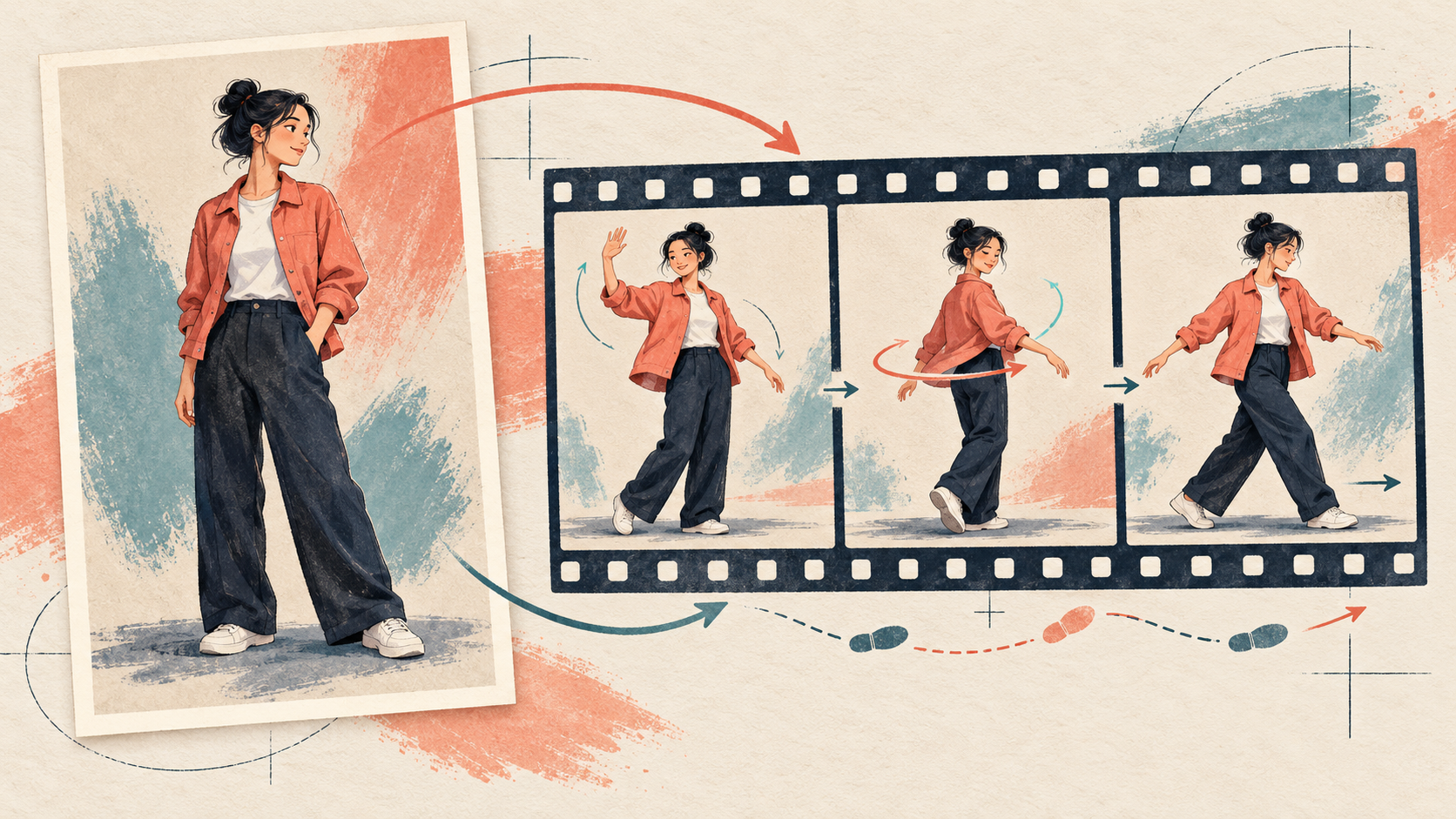
In Kling Motion Control legen Image und Video fest, welche Referenz für Blickrichtung und Orientierung der Figur verwendet wird. Sie bedeuten nicht Hochformat versus Querformat und wechseln auch nicht zwischen Image-to-Video und Text-to-Video. Beide Optionen verwenden weiterhin ein Charakterbild und ein Bewegungsreferenzvideo.
Dieses Kling-Motion-Control-Tutorial erklärt die Wahl zwischen Image und Video anhand von drei kurzen Performance-Briefings. Öffne Kling 3.0 Pro auf Genoriq und wähle Motion control, um mitzumachen. Die Beispiele sind eigene Planungsübungen und keine Aussagen über gemessene Modellleistung.
Was Image und Video an der Orientierung ändern
Wähle Image, wenn die Blickrichtung der Figur auf dem Standfoto die Komposition ist, die du verankern möchtest. Die Bewegungsreferenz liefert die Performance, während das Bild die Blickrichtung vorgibt. Eine zurückhaltende Begrüßung ist ein sinnvolles erstes Experiment, weil der Körper dabei nicht durch mehrere Ansichten gedreht werden muss.
Wähle Video, wenn es vor allem darauf ankommt, die Blickrichtung und Richtungswechsel der Referenzperson zu übernehmen. Eine Vierteldrehung oder eine kurze Schrittfolge lässt sich leichter beschreiben, wenn die Referenz die gewünschte Performance bereits zeigt.
Keine der beiden Einstellungen garantiert eine perfekte Bewegung. Eine unpassende Pose oder eine eng beschnittene Quelle kann die Übertragung weiterhin erschweren.
Der offizielle Kling-Motion-Control-Leitfaden beschreibt den referenzbasierten Workflow. Einige Funktionen der offiziellen Plattform, etwa die Bindung von Gesichtselementen, sind nicht Teil des aktuellen Genoriq-Formulars. Diese Anleitung verwendet nur die Steuerelemente für Bild, Video, Orientierung, Prompt und Ton.
Zwei Referenzen vorbereiten, die zusammenpassen
Verwende ein klares Bild mit einer eindeutigen erwachsenen Person. Zeige die Körperteile, die sich bewegen sollen: Eine winkende Hand braucht Platz neben der Schulter, Tanzschritte brauchen sichtbare Füße und Boden. Beginne nicht mit einer Nahaufnahme und erwarte nicht, dass das Modell daraus überzeugend einen ganzen Körper rekonstruiert.
Wähle einen durchgehenden Clip mit einer Person, einer klar erkennbaren Aktion und wenig Kamerabewegung. Nimm deine eigene Performance auf oder verwende Material, das du hochladen darfst.
Die aktuellen Upload-Regeln für Motion Control in Genoriq Kling 3.0 sind:
- Ein Charakterbild im JPEG- oder PNG-Format, bis zu 10 MB, mit einer Mindestseitenlänge von 300 Pixeln.
- Ein Referenzvideo im MP4- oder MOV-Format, bis zu 10 MB, mit einer Mindestseitenlänge von 300 Pixeln und einer Dauer von 3–30 Sekunden.
- Für beide Eingaben ein Breiten-Höhen-Verhältnis zwischen 0.4 und 2.5.
Diese Upload-Prüfungen garantieren nicht, dass jede Kombination aus Länge und Ausrichtung akzeptiert wird. Beginne mit fünf Sekunden, beachte die weitere Modellvalidierung und kürze oder exportiere neu, wenn nötig.
Die erste Generierung einrichten
- Öffne Kling 3.0 Pro und wähle Motion control statt des gewöhnlichen Image to video.
- Lade das Charakterbild und den passenden Performance-Clip hoch.
- Stelle Character orientation bewusst auf Image oder Video. Wähle die Option nicht danach, ob die Datei hochkant ist.
- Füge einen kurzen Prompt hinzu, der die Szene und zu erhaltende Details beschreibt. Überlasse die Choreografie dem Clip.
- Aktiviere Keep original sound nur, wenn du den Referenzton einbeziehen möchtest; andernfalls lass die Option für diese Übung aus.
- Generiere den Clip und prüfe ihn vollständig, einschließlich des ersten und letzten Frames.
Für den Unterschied zwischen diesem Workflow und den anderen Kling-Modi siehe die bestehende Kling 3.0 Übersicht.
Drei gezielte Motion-Control-Übungen
1. Ein kleines Winken: mit Image-Orientierung beginnen
Bereite ein Bild der Person von der Taille aufwärts vor, die zur Kamera blickt, mit freiem Raum neben einer Schulter. Nimm einen fünfsekündigen Clip auf, der in Ruhe beginnt, ein kleines Winken enthält und in Ruhe endet. Die Person sollte nach vorn blicken, damit die Referenzen sich bei einer Drehung nicht widersprechen.
Keep the character from the reference image in a quiet, softly
lit studio. Preserve their clothing, hairstyle and overall
appearance. Follow the restrained greeting in the motion
reference, with the hand comfortably inside the frame. Keep the
camera steady and the background simple. Maintain a relaxed
expression and believable hand proportions. No extra people,
additional gestures or scene changes.
Achte gleichzeitig auf Finger, Handgelenk und Schulter. Wenn die Hand den Rand anschneidet, gib ihr in beiden Referenzen mehr Platz; „perfekte Hände“ zum Prompt hinzuzufügen kann fehlenden Bildausschnitt nicht erzeugen.
2. Eine Vierteldrehung: mit Video-Orientierung beginnen
Wähle ein Bild mit einer Haltung, die der Startpose des Videos nahekommt. Nimm eine Vierteldrehung, eine Pause und eine Rückkehr auf. Vermeide eine volle Drehung, die mehr ungesehene Details sichtbar macht.
Use the character's existing outfit and appearance in a plain
studio setting. Follow the single gentle quarter turn and return
shown in the motion reference. Keep the floor, lighting and
camera position stable. Preserve the outfit's color and
silhouette throughout the turn. Keep the movement restrained,
with no additional rotation, costume change or cut to another
viewpoint.
Prüfe die Mitte der Drehung, nicht nur das Anfangsporträt. Wenn sich das Gesicht verändert oder die Jacke neu gezeichnet wird, vereinfache die Aktion und wähle eine klarere Quelle mit einem näher liegenden Startwinkel.
3. Zwei Schritte zur Seite: mit Video-Orientierung beginnen
Verwende ein Ganzkörperbild und eine fünfsekündige Referenz mit zwei kleinen Schritten und einer Pause. Halte die Arme vom Oberkörper getrennt und beide Füße sichtbar.
Animate the reference character in a simple rehearsal room using
the two small sideways steps from the motion video. Keep the
camera fixed and the complete body visible, including both feet.
Preserve the clothing and hairstyle. Maintain clear separation
between the arms and torso, steady floor contact and a calm
background. Add no new choreography, jumps, spins, people or
camera moves.
Prüfe den Fußkontakt, Beinüberkreuzungen und ob die Figur nach dem Anhalten rutscht. Wenn etwas fehlschlägt, verkürze die Aktion, bevor du mehr beschreibenden Text hinzufügst.
Das Problem diagnostizieren, bevor du den Prompt änderst
Falsche Blickrichtung oder Drehrichtung: Prüfe, welche Orientierungsquelle du ausgewählt hast, und vergleiche dann die Startposen. Ändere für einen bewussten Vergleich nur die Orientierungseinstellung; ersetze nicht gleichzeitig beide Referenzen.
Hände oder Füße verschwinden: Prüfe den vollständigen Referenzclip auf abgeschnittene Gliedmaßen und stelle sicher, dass das Standbild Bewegungsraum lässt. Eine Einstellungsänderung kann fehlende visuelle Informationen nicht zuverlässig ausgleichen.
Die Figur verändert sich während der Bewegung: Reduziere Verdeckungen, verwende ein schärferes Bild und versuche eine kleinere Drehung. Die Aufforderung, die Identität zu bewahren, ist eine nützliche Vorgabe, keine Garantie.
Der hochgeladene Clip wird abgelehnt: Prüfe Dauer, Format, Abmessungen und Größe mit den Vorgaben des Formulars. Verwende einen einfacheren Neu-Export, statt dem Text-Prompt Dateianforderungen hinzuzufügen.
Häufige Fragen
Ist die Image-Orientierung dasselbe wie Image-to-Video? Nein. Motion Control verwendet zusätzlich zum Bild ein Steuerungsvideo. Normales Image-to-Video ist ein separater Generierungsmodus.
Sollte jeder Tanz die Video-Orientierung verwenden? Sie ist ein praktischer Ausgangspunkt, wenn die Richtungswechsel der Person wichtig sind. Die Referenzen und die gewünschte Komposition bestimmen weiterhin, ob sie für deine Aufnahme funktioniert.
Brauche ich einen langen Prompt? Beginne mit einem kurzen Szenen-Briefing. Das Referenzvideo sollte die gewünschte Bewegung bereits zeigen; widersprüchliche Choreografie im Prompt macht die Absicht weniger klar.
Probiere eine kurze Bewegung im Kling-Motion-Control-Workspace aus, prüfe sie und ändere dann eine Variable. Die Genoriq-Steuerelemente und der verlinkte offizielle Leitfaden wurden am 29. Oktober 2026 geprüft.
Titelbild: eine eigene Konzeptillustration, erstellt mit OpenAI-Bildgenerierung. Die Charakter- und Bewegungspanels dienen der Veranschaulichung; sie sind keine von Kling generierten Frames oder Testergebnisse.