Seedance Produktvideo-Prompts: Verzerrungen und Logo-Drift reduzieren
Genoriq · 21.10.2026
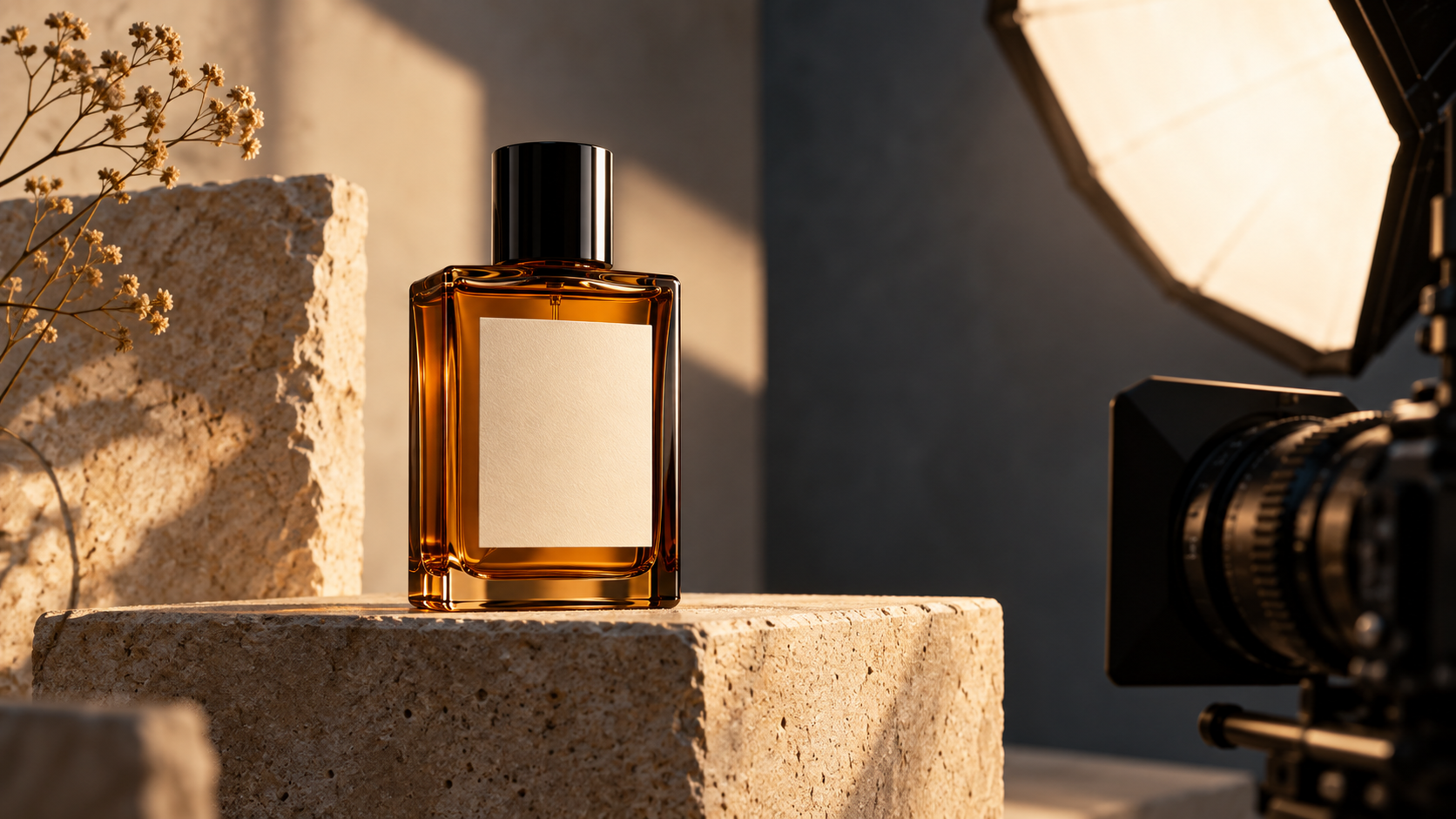
Ein attraktives KI-Produktvideo kann trotzdem unbrauchbar sein, wenn die Flasche sich verbiegt, das Etikett wechselt oder ein Griff verschwindet. Diese originellen Seedance-Produktvideo-Prompts konzentrieren sich auf ein engeres Ziel: ein Produktfoto zu animieren und dabei Änderungen am Produkt leichter verhindern, erkennen und verwerfen zu können. Beginnen Sie mit Seedance 2.0 auf Genoriq im Image-to-Video-Modus.
Dies ist ein Workflow für Vorbereitung und Prüfung, keine Garantie für perfekte Produktkonsistenz. Die Prompts sind originelle kreative Beispiele, keine Behauptungen über gemessene Ergebnisse. ByteDance beschreibt multimodale Referenzfunktionen auf der offiziellen Seedance-2.0-Seite; dieses Tutorial verwendet den Bild-Input und die Steuerelemente, die Genoriq bereitstellt, statt anzunehmen, dass jede Funktion in diesem Formular verfügbar ist.
Definieren, was unverändert bleiben muss
Bevor Sie einen Prompt schreiben, erstellen Sie eine kurze Checkliste zur Produktidentität. Halten Sie Silhouette, Farbe, Material, Anzahl der Teile, Form von Verschluss oder Griff, Position des Etiketts und den genauen sichtbaren Wortlaut fest. Nehmen Sie ein Merkmal auf, das Käufer sofort bemerken würden, wenn es sich ändert: eine Naht, ein Verschluss, eine Pumpe oder eine markante Ecke.
Trennen Sie diese festen Details von erlaubter Bewegung. Ein Hintergrundvorhang kann sich bewegen, ohne das Produkt zu verändern. Eine langsame Kamerabewegung führt zu Perspektivänderungen. Eine vollständige Drehung verlangt vom Modell, Oberflächen zu erfinden, die auf einem einzelnen Foto fehlen. Wählen Sie für den ersten Versuch die kleinste Bewegung, die dem Werbezweck dient.
Das Referenzbild vorbereiten
Verwenden Sie ein scharfes Foto des tatsächlichen Artikels, mit vollständig sichtbarer Silhouette und genügend Raum darum für den beabsichtigten Ausschnitt. Vermeiden Sie Reflexionen, die das Etikett verdecken, Hände, die wichtige Teile bedecken, und Hintergründe mit konkurrierenden Objekten. Bitten Sie den Videoschritt nicht darum, ein unscharfes Etikett zu reparieren und gleichzeitig Bewegung zu erfinden.
Wenn Sie einen anderen Hintergrund benötigen, bereiten Sie dieses Standbild zuerst vor und geben Sie es frei. Vergleichen Sie es mit dem ursprünglichen Produkt, bevor Sie es in den Videogenerator hochladen. Wenn Sie mit einem bereits fehlerhaften, KI-bearbeiteten Bild beginnen, wird dieser Fehler nur in den Clip übernommen.
Passen Sie die Komposition der Referenz nach Möglichkeit an das Ausgabeformat an. Ein breites Produktfoto, das in einen vertikalen Rahmen zugeschnitten wird, kann Griffe oder Verpackungskanten verlieren.
Eine kontrollierte Einstellung auf Genoriq konfigurieren
Öffnen Sie Seedance 2.0, wählen Sie Image-to-Video und laden Sie das freigegebene Standbild hoch. Beginnen Sie mit einem Referenzbild und einer durchgehenden Einstellung. Wählen Sie Seitenverhältnis, Dauer, Auflösung und Audiooption im aktiven Formular; verschiedene Seedance-Einträge legen nicht unbedingt identische Einstellungen offen.
Verwenden Sie einen kurzen Clip, der lang genug für die beabsichtigte Bewegung ist. Wenn das aktive Formular fünf Sekunden akzeptiert, ist das ein nützlicher kreativer Ausgangspunkt, keine allgemeine Modellgrenze. Halten Sie Auflösung und Bildausschnitt konstant, während Sie Bewegungsänderungen vergleichen. Mehr Pixel können einen veränderten Markennamen nicht wiederherstellen.
Das Standardformular von Seedance bietet kein eigenes Feld für negative Prompts. Setzen Sie knappe Erhaltungsanweisungen in den Haupt-Prompt. Es bietet auch keine beliebigen Audio- und Videoreferenz-Uploads, nur weil das übergeordnete Modell multimodale Referenzen unterstützt.
Drei Prompt-Vorlagen für Produktvideos
1. Verpackungsaufnahme mit fixierter Kamera
Verwenden Sie diese Basis, wenn Etikett und Silhouette wichtiger sind als Kameraeffekte. Die Bewegung gehört zum Hintergrund; das Produkt bleibt still.
Animate the supplied product photograph as one continuous studio shot.
Keep the camera locked and the product completely stationary. Preserve
the exact visible silhouette, proportions, color, cap, label placement,
and printed markings from the reference. A soft shadow moves slowly
across the distant background only. Keep the product surface evenly lit
and its edges sharp. No rotation, no hands, no new objects, no cuts, and
no change to the packaging.
Prüfen Sie, ob sich die Verpackung selbst ohne Kamerabewegung verändert. Wenn ja, entfernen Sie die Schattenanimation im Hintergrund und versuchen Sie es mit einer noch einfacheren Szene erneut. So lässt sich ein schwieriges Referenzbild besser von einer zu ehrgeizigen Bewegungsvorgabe unterscheiden.
2. Sanfter Push-in für ein kleines Zubehörteil
Use the supplied accessory photograph as the visual reference for one
restrained product shot. Make a very small, smooth camera push-in while
the item remains fixed in place. Preserve its outline, material, color,
stitching, fasteners, and all visible details. Keep the original viewing
direction and stable soft lighting. End with the complete product still
inside the frame. No orbit, no bending, no opening or closing parts, no
hands, and no scene transition.
Prüfen Sie sowohl das Objekt als auch seine Position im Bild. Wenn der Ausschnitt zu eng wird, fordern Sie weniger Kamerafahrt an, statt das Ausgangsobjekt zu vergrößern. Wenn sich Nähte bewegen oder Hardware sich vervielfacht, kehren Sie zur Basis mit fixierter Kamera zurück, bevor Sie es erneut versuchen.
3. Lifestyle-Atmosphäre um ein stationäres Produkt
Animate the supplied product scene as one continuous lifestyle shot with
a locked camera. The product remains stationary and retains its exact
visible shape, proportions, material, color, label position, and
markings. A curtain in the far background moves gently in a light
breeze. Keep the foreground and product lighting stable. Nothing passes
in front of the item. No product movement, no changing parts, no liquid
effects, no hands, and no cuts.
Vermeiden Sie Vorhänge oder Blattwerk, die den Artikel im Ausgangsbild überlappen. Wenn sich die Bewegung auf das Produkt ausbreitet, vereinfachen Sie den Hintergrund oder verwenden Sie das Studio-Setup. Das Ziel ist eine brauchbare Aufnahme, nicht die maximale Menge an Animation.
Verzerrungen und Logo-Drift getrennt diagnostizieren
Die Silhouette verbiegt sich. Reduzieren Sie die Kamerafahrt, entfernen Sie die Drehung und halten Sie den Artikel stationär. Komplexe Bewegung legt Oberflächen offen, die die Referenz nie gezeigt hat. Eine klarere Quelle kann helfen, aber ein Prompt kann fehlende physische Details nicht zuverlässig liefern.
Das Logo oder Etikett verändert sich. Prüfen Sie zuerst den Input in voller Größe. Wenn die Beschriftung bereits unklar ist, ersetzen Sie die Referenz. Versuchen Sie dann stabile frontale Beleuchtung und eine fixierte Kamera. „Das Etikett beibehalten“ ist eine Anweisung, keine verlässliche Text-Sperrfunktion. Verwerfen Sie ungenaue Markendarstellungen, statt sie mit einer attraktiven Farbkorrektur zu verbergen.
Das Material oder die Farbe verändert sich. Entfernen Sie bewegte Glanzlichter, farbiges Licht und aufwendige Reflexionen aus der Vorgabe. Vergleichen Sie unter konsistenten Betrachtungsbedingungen mit der Quelle, bevor Sie entscheiden, ob eine Änderung beabsichtigt ist.
Teile erscheinen oder verschwinden. Vereinfachen Sie die Aktion und entfernen Sie Interaktionen wie Hände, die das Produkt anheben. Ändern Sie pro erneutem Versuch eine Variable. Wenn mehrere kontrollierte Versuche ungenau bleiben, verwenden Sie das Original-Standbild mit herkömmlicher Pan-and-Zoom-Bearbeitung.
Den gesamten Clip vor der Verwendung prüfen
Sehen Sie ihn einmal in normaler Geschwindigkeit an, gehen Sie dann den gesamten Clip durch und untersuchen Sie verdächtige Intervalle Bild für Bild. Vergleichen Sie Anfangs-, Mittel- und Endbild mit der Referenz, aber hören Sie dort nicht auf: Eine kurzzeitige Verzerrung kann dazwischen auftreten.
Prüfen Sie Silhouette, Wortlaut des Etiketts, Anzahl der Teile, Kontakt zur Oberfläche, Reflexionen und Ausschnitt. Bestätigen Sie, dass die angeforderte Bewegung stattfindet, ohne ein neues Objekt einzuführen. Verwerfen Sie jede Sequenz, die den Artikel falsch darstellt, selbst wenn nur wenige Frames falsch sind. Bewahren Sie exakten Werbetext und Preis-Overlays für einen herkömmlichen Video-Editor auf.
Für eine längere Anzeige setzen Sie separat akzeptierte Aufnahmen zusammen. Vermeiden Sie es, ein ungeprüftes Endbild als nächste Referenz zu verwenden: Ein unbemerkter Defekt kann zum Ausgangspunkt für eine weitere Generierung werden. Behalten Sie das ursprüngliche Produktbild durchgehend als Vergleichsanker.
Häufige Fragen
Kann Seedance ein unverändertes Logo garantieren? Nein. Prompt-Anweisungen sind keine Pixel-Sperren, und jedes Ergebnis muss geprüft werden.
Löst eine höhere Auflösung Verzerrungen? Nein. Bewerten Sie Form und Identität, bevor Sie mehr Aufwand in die Ausgabegröße stecken.
Sollte ich mit Text-to-Video beginnen? Bei einem echten Produkt bietet Image-to-Video einen konkreten visuellen Ausgangspunkt. Text allein lässt mehr vom Aussehen des Artikels unbestimmt.
Zur Modusauswahl und allgemeinen Aufnahmeplanung lesen Sie die Seedance-2.0-Einführung und den Einsteigerleitfaden für Image-to-Video. Kehren Sie mit einer freigegebenen Referenz und einem Bewegungsziel zu Seedance 2.0 zurück.
Titelbild: eine originelle Konzeptillustration, die mit OpenAI ImageGen für diesen Artikel erstellt wurde, kein Seedance-Frame und kein Beleg für Modellleistung. Modell- und Formularinformationen geprüft am 21. Oktober 2026.