WAN 2.7 auf Genoriq: Ein praktischer Leitfaden für Text-, Bild- und Referenz-zu-Video
Genoriq · 16.10.2026
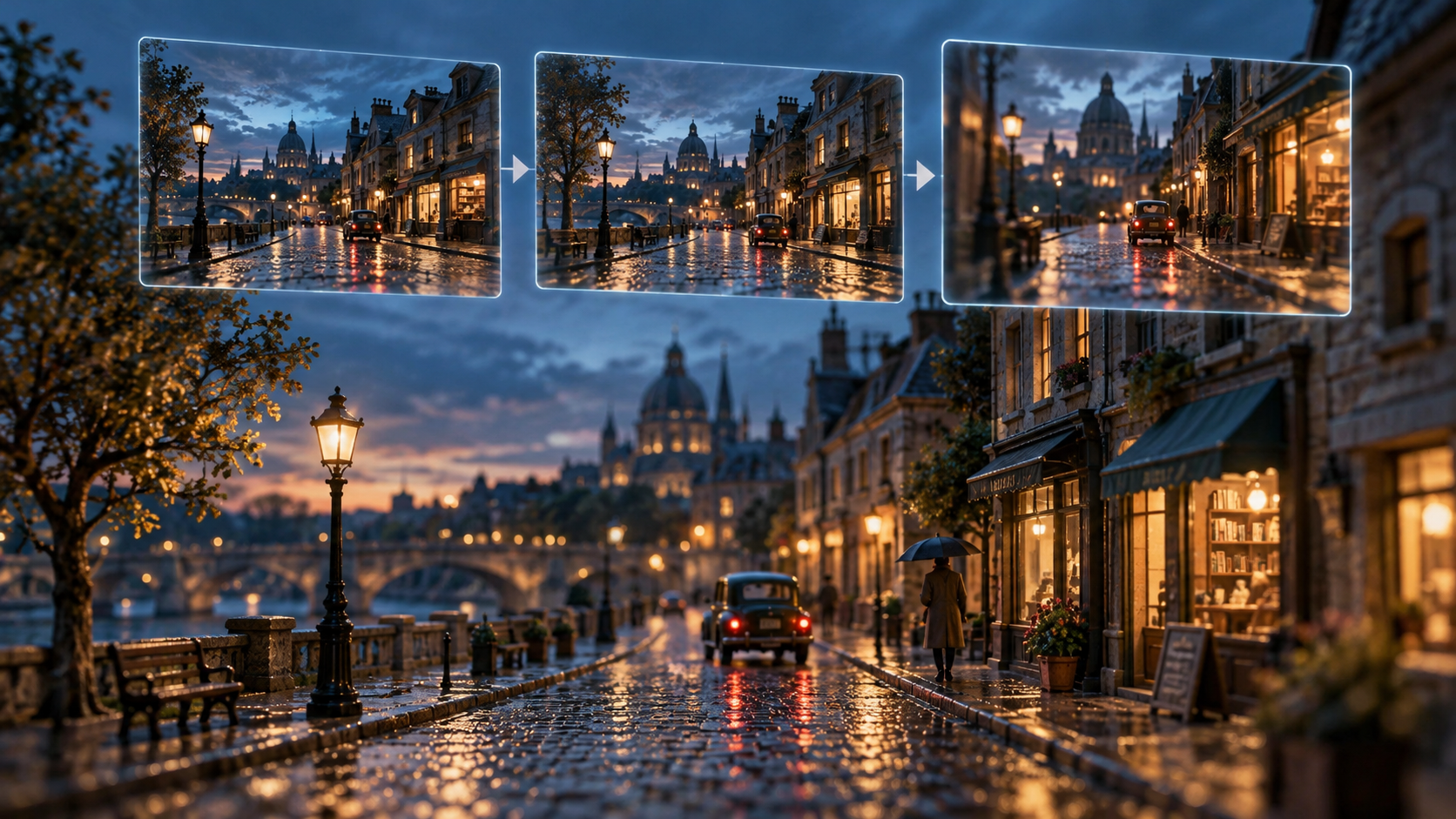
Ein kurzes Video braucht eine klare visuelle Idee, eine überschaubare Aktion und eine Kamera, die beides unterstützt. Beginnen Sie mit WAN 2.7 auf Genoriq, wenn Sie eine geschriebene Szene oder vorhandenes Bildmaterial in einen Clip verwandeln möchten. Dieser Leitfaden erklärt, wie Sie einen Modus auswählen und ein Fünf-Sekunden-Briefing erstellen, ohne dass eine einzige Aufnahme eine ganze Geschichte erzählen muss.
Die folgenden Beispiele sind originelle kreative Ausgangspunkte, keine Ergebnisse aus einem Benchmark. Verwenden Sie sie als Briefings zum Anpassen und beurteilen Sie das generierte Video dann anhand der konkreten Aktion und Komposition, die Sie angefordert haben.
Wählen Sie den Modus danach, was Sie bereits haben
Text-zu-Video ist ein nützlicher Ausgangspunkt, wenn die Szene nur in Ihrer Beschreibung existiert. Definieren Sie Motiv, Umgebung und Bewegung ausdrücklich, statt sich auf eine Reihe visueller Adjektive zu verlassen.
Bild-zu-Video beginnt mit einem Bild, das Sie hochladen. Beschreiben Sie, was sich bewegen soll und was visuell stabil bleiben soll. Ein Produktfoto liefert bereits Form und Komposition; der Prompt sollte die beabsichtigte Animation erklären.
Referenz-zu-Video ermöglicht Ihnen, mit Referenzmaterial zu arbeiten, statt jedes visuelle Detail in Worten zu erfinden. Erklären Sie den Zweck jedes bereitgestellten Assets. Eine Charakterreferenz kann das Aussehen leiten, während eine Ortsreferenz die Umgebung leiten kann. Referenzen lenken die Anfrage; sie garantieren nicht, dass Details im gesamten Clip identisch bleiben.
Bereiten Sie einen kleinen, nützlichen ersten Versuch vor
Öffnen Sie den WAN 2.7-Arbeitsbereich, melden Sie sich an und wählen Sie den gewünschten Modus ausdrücklich aus. Wählen Sie für die Beispiele hier 720p, 5 Sekunden und 16:9. Dies sind redaktionelle Ausgangseinstellungen, keine Behauptung, dass sie für jedes Projekt optimal sind. Prüfen Sie vor dem Absenden das aktuelle Formular und die angezeigten Credit-Kosten. Öffnen Sie die erweiterten Einstellungen, um die Dauer und einen negativen Prompt einzugeben.
Die Dokumentation des Anbieters beschreibt Audioeingabe und Negative-Prompts. Genoriq stellt ebenfalls relevante Steuerelemente bereit, aber es sollte nicht angenommen werden, dass Anbieterfunktionen in jeder Oberfläche vorhanden sind. Verwenden Sie die tatsächlich angezeigten Felder für den ausgewählten Modus. Wenn Sie den Workflow erlernen, beginnen Sie ohne zusätzliches Audio, damit das visuelle Timing leichter zu beurteilen ist.
Bereiten Sie Referenzen vor, bevor Sie mehr Worte schreiben
Wählen Sie klare Bilder mit einem sichtbaren Motiv und genügend Raum darum herum. Vermeiden Sie es, von einem eng zugeschnittenen Foto zu verlangen, dass es in einer dramatischen Orbitbewegung große ungesehene Bereiche enthüllt. Bevorzugen Sie für eine Figur eine unverdeckte Ansicht von Gesicht, Outfit und Silhouette. Liefern Sie nur Referenzen, die eine eigenständige visuelle Anweisung beitragen.
Schreiben Sie eine kurze Referenzübersicht: was jedes Bild steuert, welche Merkmale unverändert bleiben müssen und welche Teile sich ändern dürfen. Prüfen Sie die im Formular angezeigten Upload-Anforderungen. Wenn Sie Hilfe beim Vorbereiten eines Standbilds benötigen, lesen Sie unseren Einsteigerleitfaden zu Bild-zu-Video.
Drei originelle Aufnahme-Prompts
Belassen Sie diese Prompts auf Englisch, wenn Sie sie in den Arbeitsbereich kopieren. Das zweite und das dritte Beispiel erfordern Ihre eigenen Referenzbilder. Stellen Sie Dauer und Auflösung im Formular ein und beschreiben Sie zugleich die beabsichtigte Aufnahme.
1. Eine Aufnahme mit Stadtatmosphäre aus Text
A quiet side street just after rain at blue hour. Warm light spills from one small bakery onto wet pavement. One cyclist moves slowly from left to right in the middle distance. The camera makes a gentle forward push while keeping the bakery entrance near the center. Reflections shimmer slightly as the bicycle passes. Keep building geometry stable and the lighting consistent. One continuous five-second shot, realistic restrained motion, no cuts, no captions, no readable signs, no additional vehicles.
Bewerten Sie die Richtung des Radfahrers und die Kamerabewegung getrennt. Wenn das Bild überladen wirkt, entfernen Sie den Radfahrer für den nächsten Versuch, bevor Sie weitere Details hinzufügen.
2. Ein Produktfoto animieren
Use the uploaded photograph as the visual starting point. Preserve the bottle shape, cap, label placement and tabletop composition. The bottle remains stationary. A soft band of window light moves slowly across the ceramic surface while the camera slides slightly to the right. Keep the product fully inside the frame. Maintain a clean background and natural contact shadow. One continuous five-second product shot, no rotation, no new objects, no invented lettering, no scene transition.
Prüfen Sie den Verschluss, die Kontur und ein eventuell vorhandenes Etikett. Wählen Sie eine kleine Kamerabewegung, wenn Produkttreue wichtiger ist als Spektakel.
3. Geben Sie einer Referenzfigur eine Aktion
Use the uploaded character image as the appearance reference. Preserve the character's face, short red jacket, dark trousers and overall proportions. Place the character at a quiet outdoor station platform in soft morning light. The character turns slightly toward the camera and gives one small wave. Keep the camera fixed at chest height in a medium shot. Maintain the same outfit and lighting throughout. One continuous five-second shot, one character, no costume changes, no cuts and no on-screen text.
Passen Sie die Outfit-Beschreibung an Ihre tatsächliche Referenz an. Prüfen Sie Hände und Gesichtskontinuität während der Drehung, nicht nur im Eröffnungsbild.
Verfeinern Sie die Aufnahme, dann wählen Sie die endgültige Ausgabe
Ändern Sie pro Versuch eine Hauptvariable: Motivbewegung, Kamerabewegung oder Beleuchtung. Wenn eine Aufnahme unerwünschte Schnitte enthält, kann ein gezielter Negative-Prompt wie „Szenenschnitte, plötzliches Kameraverwackeln, doppelte Subjekte“ Ausschlüsse klären. Er kann nicht garantieren, dass Artefakte verschwinden, und eine lange Liste unzusammenhängender Ausschlüsse kann das Haupt-Briefing verdecken.
Sehen Sie sich den vollständigen Clip an und prüfen Sie Anfang, Mitte und Ende. Achten Sie auf driftende Geometrie, unerwartete Objekte und eine Aktion, die endet, bevor sie lesbar wird. Notieren Sie, was sich zwischen den Versuchen geändert hat. Sobald die Aufnahme funktioniert, wählen Sie Ihre Ausgabeeinstellungen und prüfen Sie das neue Ergebnis erneut.
Erkunden Sie weitere verfügbare Optionen im KI-Video-Generator oder kehren Sie mit einem dieser Briefings zu WAN 2.7 zurück.
Quellen und Abbildungshinweis
Funktionsreferenzen geprüft am 16. Oktober 2026: WaveSpeed WAN 2.7-Dokumentation und der aktuelle Genoriq-Arbeitsbereich. Das Cover ist eine originelle Konzeptillustration, die mit OpenAI-Bildgenerierung erstellt wurde, kein WAN 2.7-Videoframe.