Tutoriel Kling Motion Control : comprendre l’orientation Image et Video
Genoriq · 29 oct. 2026
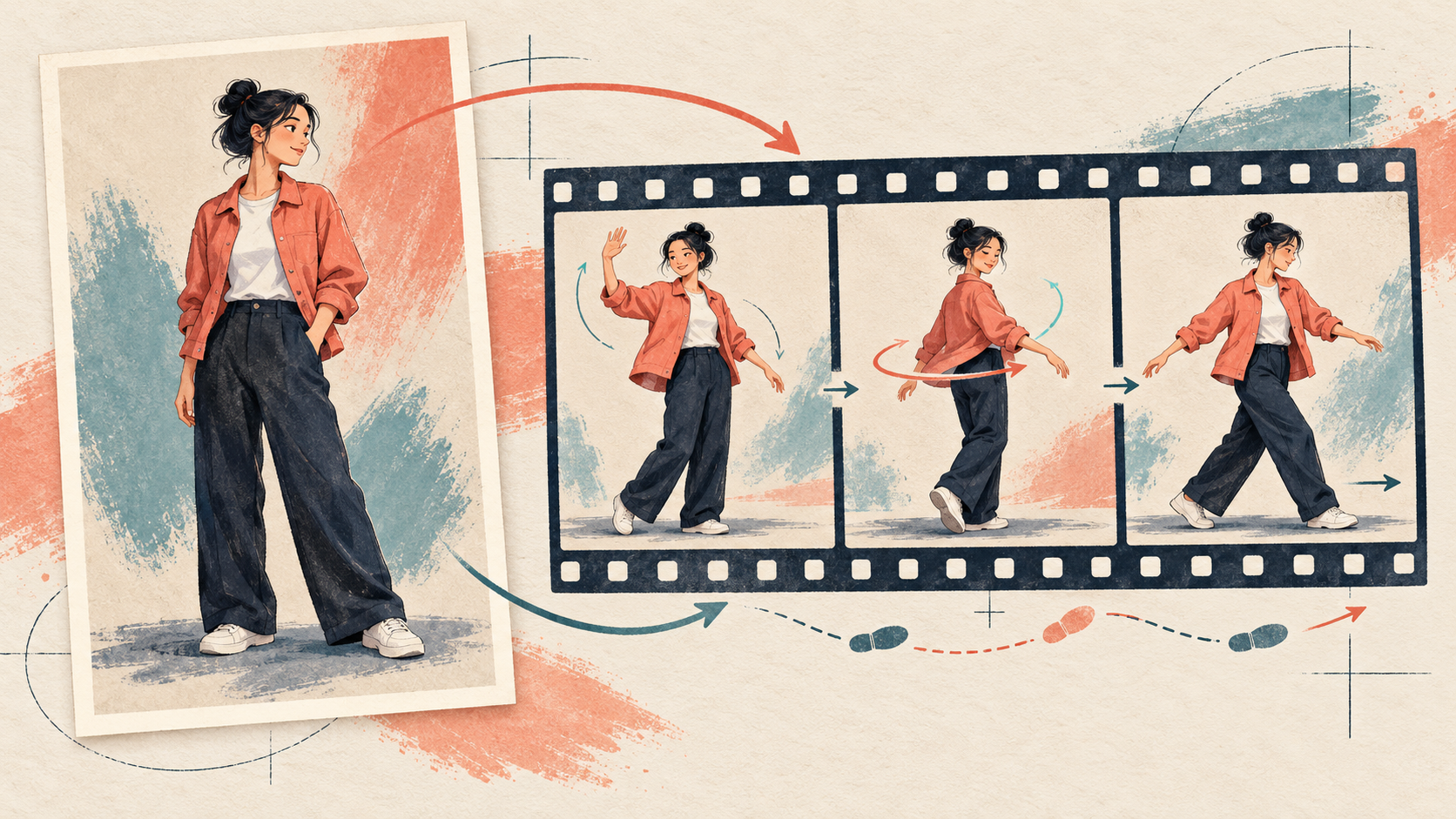
Dans Kling Motion Control, Image et Video désignent la référence utilisée pour le sens dans lequel le personnage est tourné et son orientation. Ils ne signifient pas portrait ou paysage, et ils ne basculent pas entre image-to-video et text-to-video. Dans les deux cas, il faut toujours une image de personnage et une vidéo de mouvement de référence.
Ce tutoriel Kling Motion Control explique le choix entre Image et Video à travers trois petites consignes de jeu. Ouvrez Kling 3.0 Pro sur Genoriq et sélectionnez Motion control pour suivre. Les exemples sont des exercices de préparation inédits, et non des affirmations sur les performances mesurées du modèle.
Ce que change l’orientation Image et Video
Choisissez Image lorsque le sens dans lequel le personnage est tourné sur la photo fixe correspond à la composition que vous voulez ancrer. La référence de mouvement fournit le jeu, tandis que l’image guide l’orientation. Un salut discret est un premier essai utile, car il n’oblige pas le corps à pivoter et à se montrer sous plusieurs angles.
Choisissez Video lorsque le plus important est de reproduire l’orientation de l’interprète de référence et ses changements de direction. Un quart de tour ou une courte séquence de pas est plus facile à décrire lorsque la référence montre déjà le jeu souhaité.
Aucun des deux réglages ne garantit un mouvement parfait. Une pose incompatible ou une source trop serrée peut encore compliquer le transfert.
Le guide officiel Kling Motion Control décrit le flux de travail basé sur des références. Certaines fonctionnalités de la plateforme officielle, comme la liaison d’éléments du visage, ne figurent pas dans le formulaire Genoriq actuel. Cette présentation ne s’appuie que sur ses contrôles d’image, de vidéo, d’orientation, de prompt et de son.
Préparez deux références qui peuvent fonctionner ensemble
Utilisez une image nette avec un seul sujet adulte bien identifiable. Montrez les parties du corps qui bougeront : une main qui salue a besoin d’espace à côté de l’épaule, tandis que des pas de danse nécessitent des pieds et un sol visibles. Évitez de partir d’un gros plan en espérant que le modèle reconstruise tout le corps de façon convaincante.
Choisissez un clip continu avec un seul interprète, une action lisible et peu de mouvement de caméra. Enregistrez votre propre performance ou utilisez un contenu que vous avez le droit de téléverser.
Voici les règles de téléversement actuelles de Genoriq Kling 3.0 pour Motion control :
- Une image de personnage JPEG ou PNG, jusqu’à 10 Mo, avec un côté d’au moins 300 pixels.
- Une vidéo de référence MP4 ou MOV, jusqu’à 10 Mo, avec un côté d’au moins 300 pixels et une durée de 3 à 30 secondes.
- Pour les deux entrées, un rapport largeur/hauteur compris entre 0,4 et 2,5.
Ces contrôles de téléversement ne garantissent pas l’acceptation de toutes les combinaisons de durée et d’orientation. Commencez par cinq secondes, tenez compte de la validation supplémentaire du modèle et coupez ou réexportez le fichier si nécessaire.
Réglez la première génération
- Ouvrez Kling 3.0 Pro et choisissez Motion control, plutôt que le mode classique Image to video.
- Téléversez l’image de personnage et le clip de performance correspondant.
- Réglez Character orientation volontairement sur Image ou Video. Ne le choisissez pas selon que le fichier est vertical ou non.
- Ajoutez un prompt court décrivant la scène et les détails à préserver. Laissez le clip porter la chorégraphie.
- Activez Keep original sound uniquement si vous voulez inclure l’audio de référence ; sinon, laissez-le désactivé pour cet exercice.
- Générez et examinez tout le clip, y compris la première et la dernière image.
Pour la différence entre ce workflow et les autres modes Kling, consultez la présentation existante de Kling 3.0.
Trois exercices ciblés avec Motion control
1. Un petit signe de la main : commencez avec l’orientation Image
Préparez une image à mi-corps d’une personne face à la caméra, avec de l’espace libre à côté d’une épaule. Enregistrez un clip de cinq secondes qui commence au repos, comprend un petit signe de la main et revient au repos. Gardez l’interprète tourné vers l’avant pour que les références ne se contredisent pas sur un pivot.
Keep the character from the reference image in a quiet, softly
lit studio. Preserve their clothing, hairstyle and overall
appearance. Follow the restrained greeting in the motion
reference, with the hand comfortably inside the frame. Keep the
camera steady and the background simple. Maintain a relaxed
expression and believable hand proportions. No extra people,
additional gestures or scene changes.
Observez les doigts, le poignet et l’épaule ensemble. Si la main est rognée par le bord, laissez-lui plus d’espace dans les deux références ; ajouter « perfect hands » au prompt ne peut pas créer un cadrage manquant.
2. Un quart de tour : commencez avec l’orientation Video
Choisissez une image dont la posture est proche de la pose de départ de la vidéo. Enregistrez un quart de tour, une pause et un retour. Évitez un tour complet, qui expose davantage de détails non vus.
Use the character's existing outfit and appearance in a plain
studio setting. Follow the single gentle quarter turn and return
shown in the motion reference. Keep the floor, lighting and
camera position stable. Preserve the outfit's color and
silhouette throughout the turn. Keep the movement restrained,
with no additional rotation, costume change or cut to another
viewpoint.
Inspectez le milieu du tour, pas seulement le portrait d’ouverture. Si le visage change ou si la veste se redessine, simplifiez l’action et choisissez une source plus claire avec un angle de départ plus proche.
3. Deux pas de côté : commencez avec l’orientation Video
Utilisez une image en pied et une référence de cinq secondes contenant deux petits pas et une pause. Gardez les bras écartés du torse et les deux pieds visibles.
Animate the reference character in a simple rehearsal room using
the two small sideways steps from the motion video. Keep the
camera fixed and the complete body visible, including both feet.
Preserve the clothing and hairstyle. Maintain clear separation
between the arms and torso, steady floor contact and a calm
background. Add no new choreography, jumps, spins, people or
camera moves.
Vérifiez le contact des pieds, les croisements de jambes et si le personnage glisse après l’arrêt. Si quelque chose échoue, raccourcissez l’action avant d’ajouter davantage de texte descriptif.
Diagnostiquez le problème avant de modifier le prompt
Orientation ou sens de rotation erronés : vérifiez quelle source d’orientation vous avez sélectionnée, puis comparez les poses de départ. Ne changez que le réglage d’orientation pour faire une comparaison intentionnelle ; ne remplacez pas simultanément les deux références.
Mains ou pieds qui disparaissent : examinez tout le clip de référence pour repérer des membres rognés et assurez-vous que l’image fixe laisse de l’espace pour le mouvement. Un changement de réglage ne peut pas compenser de manière fiable une information visuelle manquante.
Le personnage change pendant le mouvement : réduisez l’occlusion, utilisez une image plus nette et essayez un tour plus petit. Une demande de préserver l’identité est une indication utile, pas une garantie.
Le clip téléversé est refusé : vérifiez sa durée, son format, ses dimensions et sa taille par rapport au formulaire. Faites une réexportation plus simple plutôt que d’ajouter des exigences de fichier au prompt texte.
Questions fréquentes
L’orientation Image est-elle la même chose que le mode image-to-video ? Non. Motion control utilise une vidéo de guidage en plus de l’image. Le mode image-to-video classique est un mode de génération distinct.
Faut-il utiliser l’orientation Video pour chaque danse ? C’est un point de départ pratique lorsque les changements de direction de l’interprète comptent. Les références et la composition souhaitée déterminent toujours si cela fonctionne pour votre plan.
Ai-je besoin d’un prompt long ? Commencez par un court brief de scène. La vidéo de référence doit déjà montrer le mouvement souhaité ; une chorégraphie contradictoire dans le prompt rend l’intention moins claire.
Essayez un mouvement court dans l’espace de travail Kling motion-control, examinez-le, puis modifiez une seule variable. Les contrôles Genoriq et le guide officiel lié ont été vérifiés le 29 octobre 2026.
Couverture : une illustration conceptuelle originale créée avec la génération d’images OpenAI. Le personnage et les panneaux de mouvement sont illustratifs ; ce ne sont pas des images générées par Kling ni des résultats de tests.