Genoriq 上の WAN 2.7:テキスト・画像・リファレンス動画の実践ガイド
Genoriq · 2026/10/16
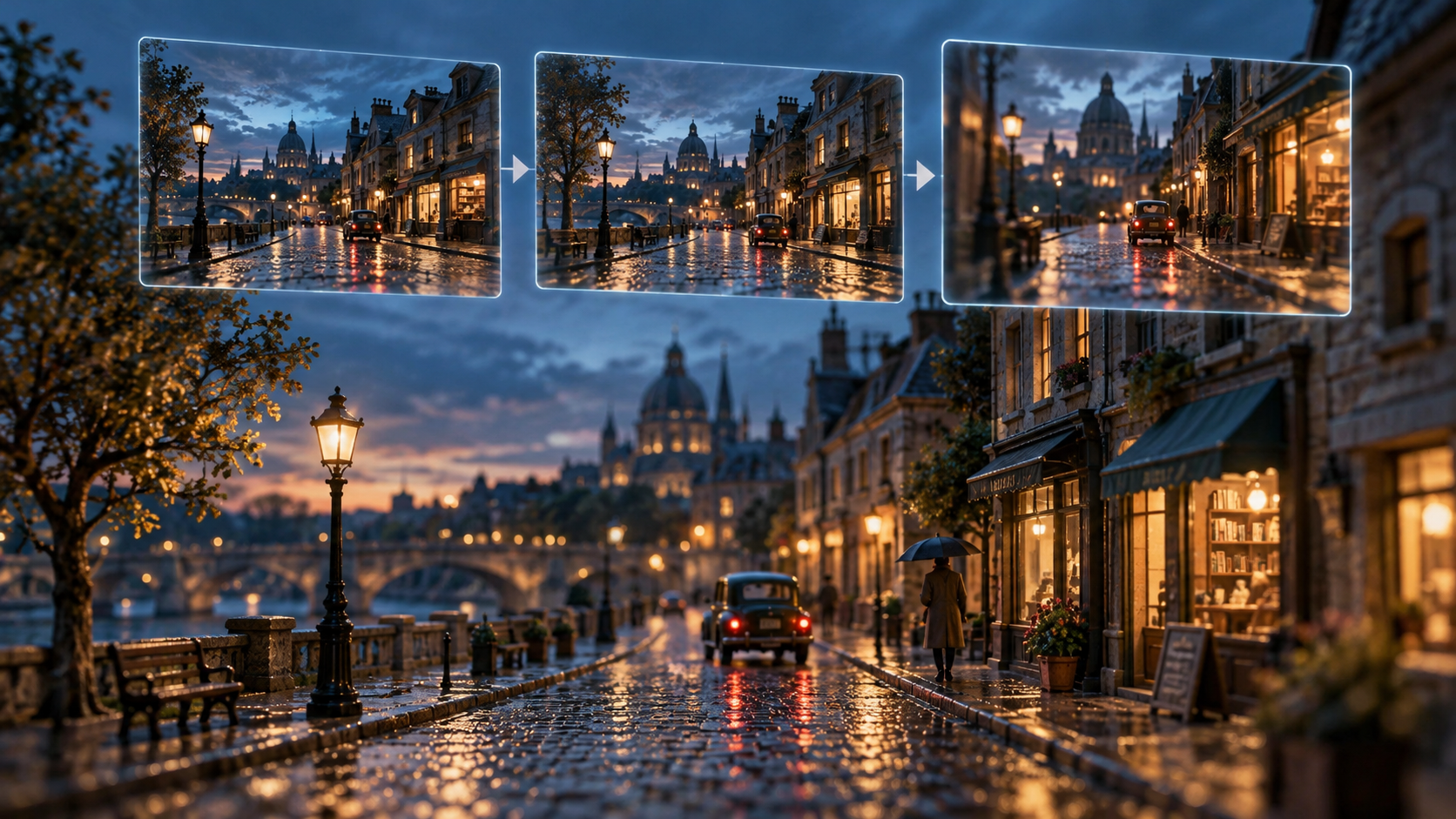
短い動画には、明確な視覚的アイデア、扱いやすいアクション、そしてその両方を支えるカメラが必要です。書かれたシーンや既存の視覚素材をクリップにしたいときは、Genoriq の WAN 2.7 から始めましょう。このガイドでは、1つのショットに物語全体を語らせることなく、モードの選び方と5秒のブリーフの組み立て方を説明します。
以下の例はオリジナルの創作の出発点であり、ベンチマークの結果ではありません。適応させるブリーフとして使い、生成された動画を、リクエストした具体的なアクションと構図に照らして評価してください。
すでにあるものに合わせてモードを選ぶ
テキストから動画 は、シーンが説明の中にしか存在しない場合の有用な出発点です。視覚的な形容詞を並べるだけに頼らず、被写体、設定、動きを明示的に定義します。
画像から動画 は、アップロードした画像から始まります。何を動かし、何を視覚的に安定させるべきかを説明します。製品写真はすでに形と構図を提供しているので、プロンプトでは意図するアニメーションを説明します。
リファレンスから動画 では、すべての視覚的細部を言葉で発明するのではなく、リファレンス素材を使って作業できます。提供する各アセットの目的を説明します。キャラクターのリファレンスは外見を導き、場所のリファレンスは設定を導けます。リファレンスはリクエストを導くものであり、クリップ全体を通して同一の細部を保証するものではありません。
小さく役立つ最初の試みを設定する
WAN 2.7 ワークスペースを開き、サインインし、意図するモードを明示的に選択します。ここでの例では、720p、5 seconds、16:9 を選びます。これらは編集上の開始設定であり、すべてのプロジェクトに最適であるという主張ではありません。送信前に現在のフォームと表示されるクレジットコストを確認してください。 「詳細設定」を開くと、長さとネガティブプロンプトを入力できます。
プロバイダのドキュメントでは、音声入力とネガティブプロンプトについて説明されています。Genoriq も関連するコントロールを提供していますが、プロバイダの機能がすべてのインターフェースに存在すると仮定すべきではありません。選択したモードで実際に表示されるフィールドを使用してください。ワークフローを学んでいる場合は、視覚的なタイミングを評価しやすくするため、追加音声なしで始めてください。
さらに言葉を書く前にリファレンスを準備する
被写体がはっきり見え、その周囲に十分な余白がある明確な画像を選びます。タイトに切り抜かれた写真に、劇的なオービットで大きな未見領域を明かすよう求めないでください。キャラクターの場合は、顔、衣装、シルエットを遮るものがない視点を優先します。明確な視覚的指示に寄与するリファレンスだけを提供してください。
短いリファレンスマップを書きます。各画像が何を制御するか、どの特徴を固定し、どの部分が変わってよいかです。フォームに表示されるアップロード要件を確認してください。静止画像の準備に助けが必要なら、画像から動画の初心者ガイドをお読みください。
3つのオリジナルショットプロンプト
ワークスペースにコピーするときは、これらのプロンプトを英語のままにしてください。2番目と3番目の例では、自分のリファレンス画像が必要です。意図するショットを説明するだけでなく、フォームで長さと解像度も設定します。
1. テキストから都市の雰囲気ショット
A quiet side street just after rain at blue hour. Warm light spills from one small bakery onto wet pavement. One cyclist moves slowly from left to right in the middle distance. The camera makes a gentle forward push while keeping the bakery entrance near the center. Reflections shimmer slightly as the bicycle passes. Keep building geometry stable and the lighting consistent. One continuous five-second shot, realistic restrained motion, no cuts, no captions, no readable signs, no additional vehicles.
自転車に乗る人の方向とカメラの動きを別々に評価します。フレームが忙しく感じる場合は、他の細部を追加する前に、次の試行で自転車に乗る人を削除してください。
2. 製品写真をアニメーション化する
Use the uploaded photograph as the visual starting point. Preserve the bottle shape, cap, label placement and tabletop composition. The bottle remains stationary. A soft band of window light moves slowly across the ceramic surface while the camera slides slightly to the right. Keep the product fully inside the frame. Maintain a clean background and natural contact shadow. One continuous five-second product shot, no rotation, no new objects, no invented lettering, no scene transition.
キャップ、輪郭、既存のラベルを確認します。製品の忠実性が演出よりも重要な場合は、小さなカメラの動きを選びます。
3. リファレンスキャラクターに1つのアクションを与える
Use the uploaded character image as the appearance reference. Preserve the character's face, short red jacket, dark trousers and overall proportions. Place the character at a quiet outdoor station platform in soft morning light. The character turns slightly toward the camera and gives one small wave. Keep the camera fixed at chest height in a medium shot. Maintain the same outfit and lighting throughout. One continuous five-second shot, one character, no costume changes, no cuts and no on-screen text.
実際のリファレンスに合わせて衣装の説明を調整します。ターン中の手と顔の連続性を、冒頭のフレームだけでなく確認してください。
ショットを調整してから最終出力を選ぶ
試行ごとに主要な変数を1つ変更します。被写体の動き、カメラの動き、または照明です。ショットに不要なカットが含まれる場合、「scene cuts, sudden camera shake, duplicate subjects」のような焦点を絞ったネガティブプロンプトで除外を明確にできます。アーティファクトが消えることを保証するものではなく、無関係な除外の長いリストは主要なブリーフを不明瞭にする可能性があります。
クリップ全体を見て、始まり、中間、終わりを確認します。形状のずれ、予期しないオブジェクト、読み取れるようになる前に終わるアクションに注目します。試行間で何が変わったかをメモしてください。ショットが機能したら、配信設定を選び、新しい結果をもう一度確認します。
AI Video Generator で他の利用可能なオプションを探すか、これらのブリーフの1つを持って WAN 2.7 に戻ってください。
出典とイラストに関する注記
機能リファレンス確認日:2026年10月16日:WaveSpeed WAN 2.7 ドキュメント および現在の Genoriq ワークスペース。カバーは OpenAI の画像生成で作られたオリジナルのコンセプトイラストであり、WAN 2.7 の動画フレームではありません。