静止画から動画へ:実践的な初心者ガイド
Genoriq Team · 2026/10/05
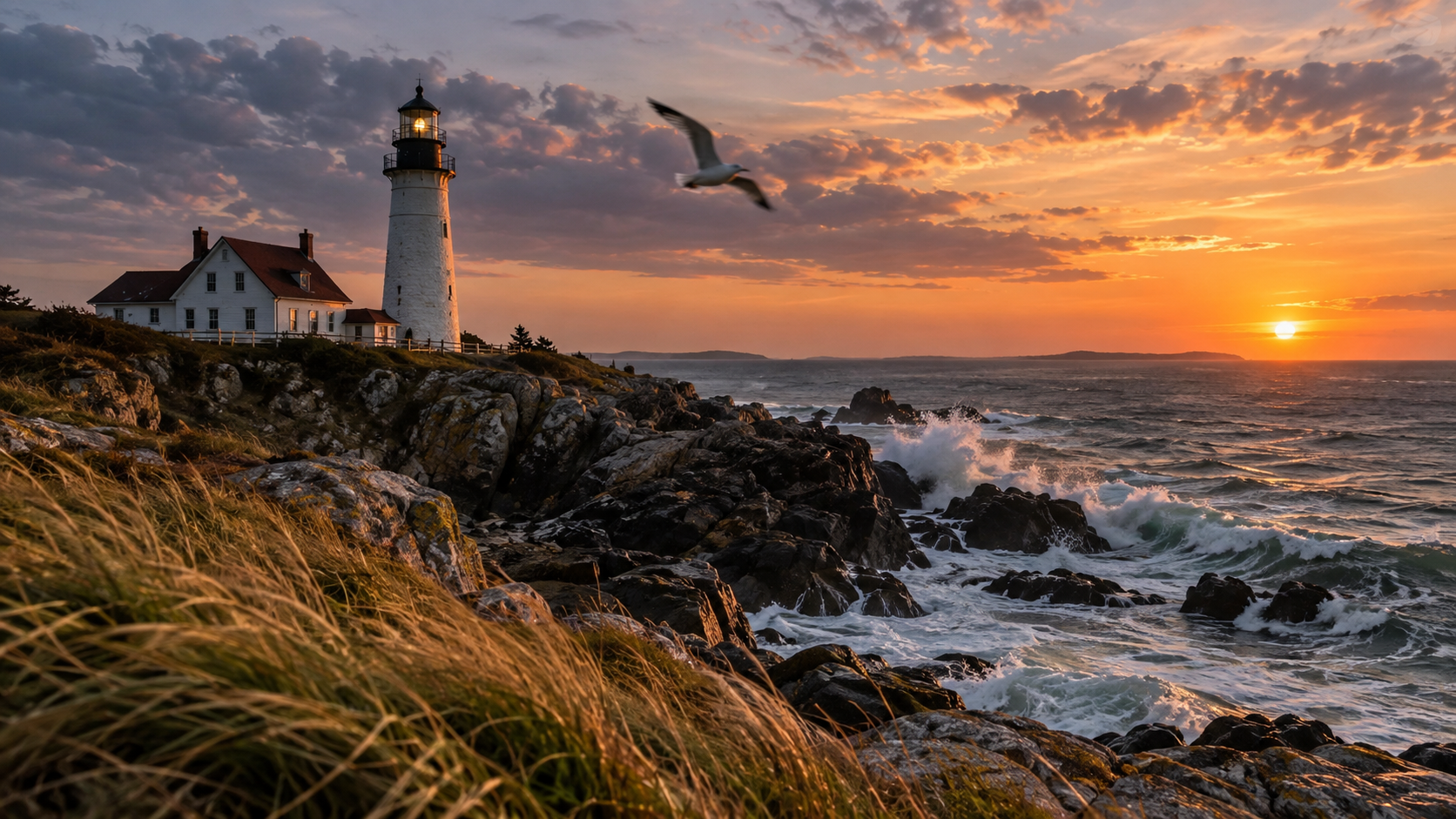
優れた画像から動画への結果は、Generateを押す前から始まります。参照画像はシーンを確立しますが、その中で何が起こるべきかをプロンプトで説明する必要があります。あまりに多くのアクション、複雑なカメラの動き、シーン変更を一度に求めてしまうと、指示のどの部分が問題を引き起こしたのか判断するのが難しくなります。
まずは1つのショットと1つの主要なアクションから始めましょう。それがうまくいったら、動画編集ソフトで個別のクリップをつないでシーケンスを構築できます。このガイドでは、製品、ポートレート、風景の例を使ってそのプロセスを順を追って説明します。
以下のプロンプトはオリジナルの文章例です。テスト済みの結果として提示されたものではなく、記事のカバー画像は動画モデルからのサンプルではなく編集用のアートワークです。
アクションを支える画像を選ぶ
明確な被写体、読み取りやすいシルエット、意図した動きのための十分な周囲の空間を探しましょう。人物の手がすでに切り取られている場合、手を振るよう求めるプロンプトは、モデルが想像しなければならない視覚情報を追加することになります。製品が画像全体を占めている場合、大きくカメラを旋回させる指定は、モデルに見えていない面を想像させることになります。
使用する予定のサイズで画像を確認しましょう。ぼやけた細部、紛らわしい反射、既存の解剖学的なエラーは、アニメーション化するとより目立つことがあります。元の画像を改善する方が、動画プロンプトを何度も書き直すより役立つ場合があります。
最終的なフォーマットは早い段階で決めましょう。ポートレートの参照画像は、縦型クリップの自然な出発点です。生成後に風景シーンをトリミングすると、アクションが削除されたり、被写体が窮屈に感じられたりする可能性があります。利用可能なアスペクト比と参照のコントロールを意図的に使いましょう。
小さなショットプランを書く
ショットプランはたった3行で十分です:
- 視聴者が最初に見るもの。
- ショット中に変わるもの。
- 最後まで安定しているべきもの。
たとえば、マグカップがテーブルの上にあり、カメラが少し近づく間に湯気が立ち上り、マグカップは取っ手が見える状態で中央にとどまります。これで完全な短いシーンです。2つ目の場所、新しいキャラクター、凝った見せ方を追加する必要はありません。
被写体の動きとカメラの動きを区別しましょう。「ダンサーが窓の方を向く」は被写体を描写しています。「カメラがゆっくり横に動く」は視点を描写しています。どちらか一方だけでもショットを成立させられますが、両方を同時に使うなら、より明確な指示が必要です。
例1:製品の瞬間
陶器のマグカップの上に空間がある、クリーンな写真を使います。
提供された製品画像を1つの連続したショットとしてアニメーション化する。細い湯気がマグカップから穏やかに立ち上り、自然に消散する。カメラはマグカップに向かって非常にゆっくりと短くプッシュインする。マグカップの形状、取っ手、青い釉薬、位置を安定させる。テーブルと背景は静止したまま。柔らかな朝の光、控えめな動き、新しい物体なし、シーン転換なし。
アクションの控えめな規模に注目してください。湯気と小さなカメラの動きが視覚的な関心を生み出しつつ、製品を確認しやすく保ちます。速い旋回は、マグカップの見えていない側面を再構築するという別の課題をもたらします。
生成後は、クリップ全体を通して取っ手、縁、見える文字があれば確認しましょう。途中で製品の形が変わってしまうなら、魅力的な開始フレームだけでは十分ではありません。
例2:自然なポートレート
明確な顔、見える肩、シンプルな背景の画像を使います。
参照画像の人物は自然に呼吸し、一度まばたきし、リラックスして窓の方へ小さく向きを変える。数本の髪の毛が穏やかに動く。カメラは固定したままにし、顔と服装を保ち、柔らかな昼光を維持する。表情は穏やかなまま。カットや追加の人物のない、1つの連続したポートレートショット。
小さな動きは、焦点を絞った評価作業を与えてくれます。目、口、生え際を注視し、人物の同一性が一貫しているかを確認しましょう。頭の動きが目に見える歪みを引き起こす場合は、向きの変化を小さくして再度テストします。
選択したワークフローが必要な音声と発話の挙動を明示的にサポートしていない限り、話すセリフを追加するのは避けましょう。ポートレートアニメーションと、制御されたトーキングヘッド制作は別の要件です。
例3:風景の見せ場
前景と背景の層がはっきり分かれた写真を使います。
この海岸の風景を、ゆっくりした雲の動きと岸に打ち寄せる穏やかな波でアニメーション化する。カメラは小道に沿ってわずかに前方へドリフトし、灯台は中景で安定したまま。海岸線、建物の比率、地平線を保つ。冷涼な朝の雰囲気、繊細な動き、天候の変化のない1つの途切れないショット。
このシーンには別々の動きの尺度があります。雲はゆっくり動き、水は連続的に変化し、構造物は静止したままです。こうした区別がプロンプトを読み解きやすくします。
明らかな水の動きだけでなく、地平線と建物の輪郭も確認しましょう。風景が曲がって見える場合は、まず固定カメラを試して、問題がシーンの動きから来るのか視点の変化から来るのかを切り分けます。
プランに合うモードと設定を選ぶ
Genoriqで動画モデルを開き、その画像から動画へのモードを選択します。必要な参照素材をアップロードし、現在の再生時間と出力コントロールを確認します。利用可能なフィールドはモデルによって異なります。別のモデルの設定を確認せずにコピーしないでください。
最初の試行では、アクションが伝わる時間がある、フォームでサポートされている短い再生時間を選びましょう。要求する動きはシンプルに保ちます。長いクリップが自動的により役立つわけではありません。特に最終編集で短いトランジションだけが必要な場合はそうです。
ワークフローが音声オプションを公開している場合は、このショットに音を含めるべきかを決めましょう。後で完全なシーケンスの中で判断できるときに、音楽や別の効果音を追加する方がよい場合もあります。
クリップ全体を確認する
まず全体の印象をつかむために一度視聴し、次に連続性を確認するためにもう一度見ます。開始付近、中間、終了付近で一時停止します。物体の同一性の変化、背景のちらつき、消える細部、意図しないカメラの動き、唐突な終わり方を探しましょう。
具体的な修正メモを書きましょう。「カメラを固定し、髪の動きを減らす」は次の試行に明確な方向性を与えます。「もっと映画っぽくする」は問題を説明していません。
成功したクリップは、そのプロンプトと参照画像と一緒に保存しましょう。一部だけが使える場合は、編集ソフトでそのセクションを意図的に選びます。生成されたすべてのフレームを使う必要があると考えないでください。
成功したショットからシーケンスを構築する
短い完成動画は、確立ショット、ディテールショット、静かなエンディングを組み合わせることができます。それぞれを独自の視覚的目的に沿って生成し、組み立てるときに色、動きの方向、被写体の一貫性を確認しましょう。
AI動画ジェネレーターから始めるか、利用可能なワークフローのためにSeedance 2.0またはKling 3.0 Proを開きましょう。1つの明確な参照画像、1つの読み取れるアクション、丁寧な確認は、一度に映画全体を演出しようとするプロンプトよりも役立つ土台になります。