คู่มือ Kling Motion Control: Image กับ Video orientation ต่างกันอย่างไร
Genoriq · 29 ต.ค. 2569
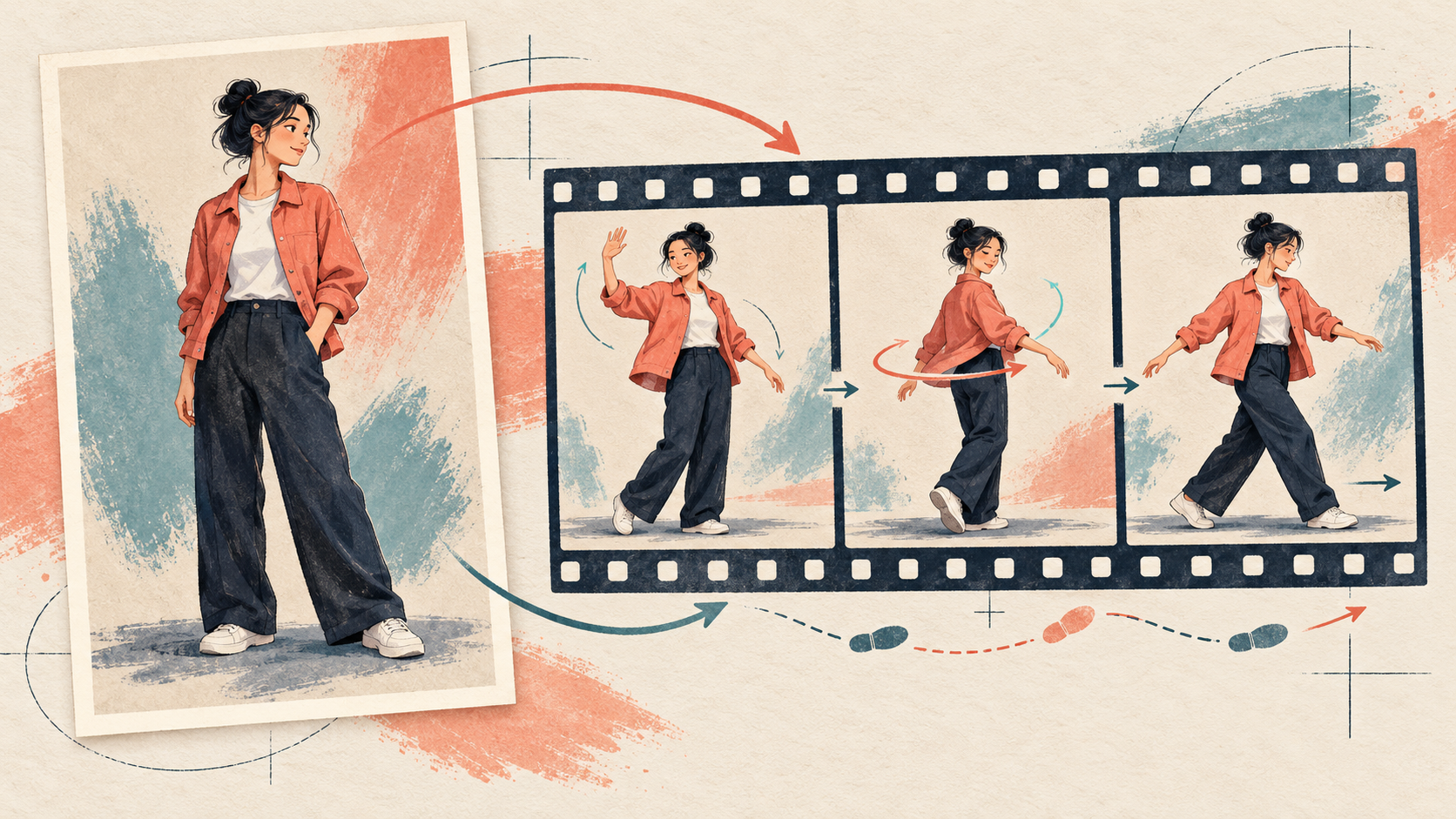
ใน Kling Motion Control, Image และ Video ใช้เลือกข้อมูลอ้างอิงที่กำหนดทิศทางการหันหน้าและ orientation ของตัวละคร ทั้งสองตัวเลือกไม่ได้หมายถึงภาพแนวตั้งกับแนวนอน และไม่ได้สลับระหว่าง image-to-video กับ text-to-video ทั้งสองตัวเลือกยังใช้ภาพตัวละครและวิดีโออ้างอิงการเคลื่อนไหว
บทช่วยสอน Kling Motion Control นี้อธิบายตัวเลือกระหว่าง image กับ video ผ่านโจทย์การแสดงสั้นสามชุด เปิด Kling 3.0 Pro บน Genoriq แล้วเลือก Motion control เพื่อทำตาม ตัวอย่างเหล่านี้เป็นแบบฝึกวางแผนต้นฉบับ ไม่ใช่การอ้างถึงผลการวัดประสิทธิภาพของโมเดล
Image และ Video orientation เปลี่ยนอะไร
เลือก Image เมื่อทิศทางการหันหน้าของตัวละครในภาพนิ่งเป็นองค์ประกอบที่คุณต้องการยึดเป็นหลัก วิดีโออ้างอิงการเคลื่อนไหวจะให้ท่าทางการแสดง ขณะที่ภาพเป็นตัวกำหนดการหันหน้า การทักทายแบบเรียบง่ายไม่เกินจริงเป็นแบบทดลองแรกที่มีประโยชน์ เพราะไม่ต้องให้ร่างกายหมุนผ่านหลายมุมมอง
เลือก Video เมื่อการจับคู่ทิศทางการหันหน้าและการเปลี่ยนทิศทางของผู้แสดงอ้างอิงสำคัญที่สุด การหมุนหนึ่งในสี่หรือลำดับก้าวสั้น ๆ จะเขียนโจทย์ได้ง่ายขึ้นเมื่อวิดีโออ้างอิงแสดงการแสดงที่คุณต้องการอยู่แล้ว
ไม่ว่าตั้งค่าใดก็ไม่รับประกันการเคลื่อนไหวที่สมบูรณ์แบบ ท่าทางที่เข้ากันไม่ได้หรือภาพต้นฉบับที่ถูกครอปแน่นเกินไปยังทำให้การถ่ายโอนยากได้
คู่มือ Kling Motion Control ฉบับทางการ อธิบายเวิร์กโฟลว์ที่อิงข้อมูลอ้างอิง คุณสมบัติบางอย่างบนแพลตฟอร์มทางการ เช่น การผูกองค์ประกอบใบหน้า ไม่อยู่ในฟอร์มปัจจุบันของ Genoriq คำแนะนำนี้ใช้เฉพาะตัวควบคุมภาพ วิดีโอ orientation พรอมต์ และเสียงของฟอร์มนี้
เตรียมข้อมูลอ้างอิงสองชิ้นที่ทำงานร่วมกันได้
ใช้ภาพที่ชัดเจนซึ่งมีตัวแบบผู้ใหญ่หนึ่งคนอย่างชัดเจน แสดงส่วนของร่างกายที่จะเคลื่อนไหว: มือที่โบกต้องมีพื้นที่ข้างไหล่ ขณะที่ท่าเต้นต้องเห็นเท้าและพื้น หลีกเลี่ยงการเริ่มด้วยภาพโคลสอัปแล้วคาดหวังให้โมเดลสร้างร่างกายทั้งตัวขึ้นมาใหม่ให้สมจริง
เลือกคลิปต่อเนื่องที่มีผู้แสดงหนึ่งคน การกระทำหนึ่งอย่างที่อ่านออก และกล้องเคลื่อนไหวน้อย อัดการแสดงของคุณเองหรือใช้สื่อที่คุณมีสิทธิ์อัปโหลด
กฎการอัปโหลด motion-control ของ Genoriq Kling 3.0 ปัจจุบันมีดังนี้:
- ภาพตัวละคร JPEG หรือ PNG หนึ่งไฟล์ ขนาดไม่เกิน 10 MB และด้านที่สั้นที่สุดอย่างน้อย 300 พิกเซล
- วิดีโออ้างอิง MP4 หรือ MOV หนึ่งไฟล์ ขนาดไม่เกิน 10 MB ด้านที่สั้นที่สุดอย่างน้อย 300 พิกเซล และความยาว 3–30 วินาที
- สำหรับอินพุตทั้งสอง ต้องมีอัตราส่วนกว้างต่อสูงระหว่าง 0.4 ถึง 2.5
การตรวจสอบการอัปโหลดเหล่านี้ไม่ได้การันตีว่าทุกชุดความยาวและ orientation จะผ่าน เริ่มด้วย ห้าวินาที ปฏิบัติตามการตรวจสอบเพิ่มเติมของโมเดล แล้วตัดหรือส่งออกใหม่เมื่อจำเป็น
ตั้งค่าการสร้างครั้งแรก
- เปิด Kling 3.0 Pro แล้วเลือก Motion control แทน Image to video แบบปกติ
- อัปโหลดภาพตัวละครและคลิปการแสดงที่เข้าคู่กัน
- ตั้ง Character orientation อย่างตั้งใจเป็น Image หรือ Video อย่าเลือกจากว่าไฟล์เป็นแนวตั้งหรือไม่
- เพิ่มพรอมต์สั้น ๆ อธิบายฉากและรายละเอียดที่ต้องการรักษา ให้คลิปเป็นตัวกำหนดท่าเต้น
- เปิด Keep original sound เฉพาะเมื่อคุณต้องการให้มีเสียงอ้างอิงรวมอยู่ด้วย; ไม่เช่นนั้นปิดไว้สำหรับแบบฝึกหัดนี้
- สร้างและตรวจทานคลิปทั้งหมด รวมถึงเฟรมแรกและเฟรมสุดท้าย
สำหรับความแตกต่างระหว่างเวิร์กโฟลว์นี้กับโหมดอื่นของ Kling ดู ภาพรวม Kling 3.0 ที่มีอยู่
แบบฝึกหัด motion control สามชุดที่โฟกัส
1. โบกมือเล็กน้อย: เริ่มด้วย Image orientation
เตรียมภาพครึ่งตัวของคนที่หันหน้าเข้าหากล้อง โดยมีพื้นที่ว่างข้างไหล่ข้างหนึ่ง อัดคลิปห้าวินาทีที่เริ่มจากการอยู่นิ่ง มีการโบกมือเล็กน้อยหนึ่งครั้ง แล้วกลับมาอยู่นิ่ง ให้ผู้แสดงหันหน้าไปข้างหน้าเพื่อไม่ให้ข้อมูลอ้างอิงขัดกันเรื่องการหัน
Keep the character from the reference image in a quiet, softly
lit studio. Preserve their clothing, hairstyle and overall
appearance. Follow the restrained greeting in the motion
reference, with the hand comfortably inside the frame. Keep the
camera steady and the background simple. Maintain a relaxed
expression and believable hand proportions. No extra people,
additional gestures or scene changes.
ดูนิ้ว ข้อมือ และไหล่ไปพร้อมกัน หากมือชนขอบ ให้เพิ่มพื้นที่ในข้อมูลอ้างอิงทั้งสองชิ้น; การเติม “perfect hands” ในพรอมต์ไม่สามารถสร้างกรอบภาพที่ขาดหายไปได้
2. หมุนหนึ่งในสี่: เริ่มด้วย Video orientation
เลือกภาพที่มีท่าทางใกล้เคียงกับท่าเริ่มต้นของวิดีโอ อัดการหมุนหนึ่งในสี่ การหยุดชั่วครู่ และการกลับมา หลีกเลี่ยงการหมุนเต็มรอบ ซึ่งจะเปิดเผยรายละเอียดที่มองไม่เห็นมากขึ้น
Use the character's existing outfit and appearance in a plain
studio setting. Follow the single gentle quarter turn and return
shown in the motion reference. Keep the floor, lighting and
camera position stable. Preserve the outfit's color and
silhouette throughout the turn. Keep the movement restrained,
with no additional rotation, costume change or cut to another
viewpoint.
ตรวจสอบช่วงกลางของการหมุน ไม่ใช่แค่ภาพเปิด หากใบหน้าเปลี่ยนหรือแจ็กเก็ตถูกวาดใหม่ ให้ลดความซับซ้อนของการกระทำและเลือกแหล่งที่ชัดเจนขึ้นโดยมีมุมเริ่มต้นใกล้เคียงกว่า
3. ก้าวไปด้านข้างสองก้าว: เริ่มด้วย Video orientation
ใช้ภาพเต็มตัวและวิดีโออ้างอิงห้าวินาทีที่มีสองก้าวเล็ก ๆ และการหยุดชั่วครู่ แยกแขนออกจากลำตัวและให้เห็นเท้าทั้งสองข้าง
Animate the reference character in a simple rehearsal room using
the two small sideways steps from the motion video. Keep the
camera fixed and the complete body visible, including both feet.
Preserve the clothing and hairstyle. Maintain clear separation
between the arms and torso, steady floor contact and a calm
background. Add no new choreography, jumps, spins, people or
camera moves.
ตรวจสอบการสัมผัสพื้น การไขว้ขา และตัวละครเลื่อนหลังหยุดหรือไม่ หากมีสิ่งผิดพลาด ให้ย่อการกระทำให้สั้นลงก่อนจะเพิ่มข้อความบรรยาย
วินิจฉัยปัญหาก่อนเปลี่ยนพรอมต์
หันผิดด้านหรือทิศทางการหมุนผิด: ตรวจสอบว่าคุณเลือกแหล่ง orientation ใด แล้วเปรียบเทียบท่าเริ่มต้น เปลี่ยนเฉพาะการตั้งค่า orientation เพื่อเปรียบเทียบอย่างตั้งใจ; อย่าเปลี่ยนข้อมูลอ้างอิงทั้งสองชิ้นพร้อมกัน
มือหรือเท้าหายไป: ตรวจสอบคลิปอ้างอิงทั้งหมดว่ามีแขนขาถูกตัดขอบหรือไม่ และตรวจให้แน่ใจว่าภาพนิ่งมีพื้นที่สำหรับการเคลื่อนไหว การเปลี่ยนการตั้งค่าไม่สามารถชดเชยข้อมูลภาพที่ขาดหายไปได้อย่างน่าเชื่อถือ
ตัวละครเปลี่ยนไประหว่างการเคลื่อนไหว: ลดการบังกัน ใช้ภาพที่คมชัดขึ้น และลองหมุนในมุมที่เล็กลง คำขอให้รักษาอัตลักษณ์เป็นแนวทางที่มีประโยชน์ ไม่ใช่การรับประกัน
คลิปที่อัปโหลดถูกปฏิเสธ: ตรวจสอบความยาว รูปแบบ ขนาดภาพ และขนาดไฟล์เทียบกับฟอร์ม ส่งออกใหม่ให้เรียบง่ายกว่า แทนการเพิ่มข้อกำหนดไฟล์ลงในพรอมต์ข้อความ
คำถามที่พบบ่อย
Image orientation เหมือนกับ image-to-video หรือไม่? ไม่ใช่ Motion control ใช้วิดีโอขับเคลื่อนเพิ่มจากภาพ ส่วน image-to-video ทั่วไปเป็นโหมดการสร้างแยกต่างหาก
ทุกท่าเต้นควรใช้ Video orientation หรือไม่? นี่เป็นจุดเริ่มต้นที่ปฏิบัติได้จริงเมื่อการเปลี่ยนทิศทางของผู้แสดงมีความสำคัญ ข้อมูลอ้างอิงและองค์ประกอบที่ต้องการยังเป็นตัวกำหนดว่าจะเหมาะกับช็อตของคุณหรือไม่
ต้องใช้พรอมต์ยาว ๆ ไหม? เริ่มด้วยคำอธิบายฉากสั้น ๆ วิดีโออ้างอิงควรแสดงการเคลื่อนไหวที่คุณต้องการอยู่แล้ว; ท่าเต้นที่ขัดแย้งกันในพรอมต์ทำให้เจตนาไม่ชัดเจน
ลองการเคลื่อนไหวสั้นหนึ่งอย่างใน พื้นที่ทำงาน motion-control ของ Kling ตรวจทาน แล้วเปลี่ยนตัวแปรหนึ่งอย่าง ตัวควบคุมของ Genoriq และคู่มือทางการที่ลิงก์ไว้ได้รับการตรวจสอบเมื่อวันที่ 29 ตุลาคม 2026
ภาพปก: ภาพประกอบแนวคิดต้นฉบับที่สร้างด้วย OpenAI image generation ตัวละครและแผงการเคลื่อนไหวเป็นเพียงภาพประกอบ ไม่ใช่เฟรมที่สร้างโดย Kling หรือผลการทดสอบ